

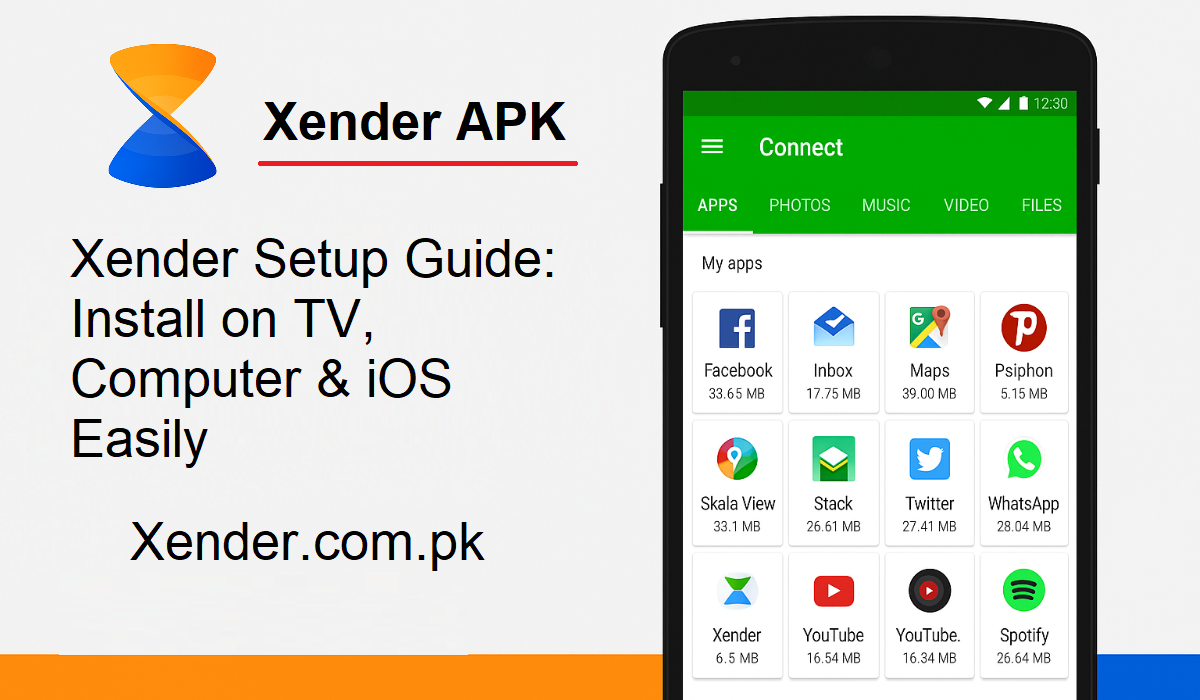
O Xender é um dos aplicativos mais populares para transferência instantânea de arquivos sem dados móveis ou fios. Se você estiver assistindo na TV, computador ou iPhone, o Xender permite transferir vídeos, imagens, documentos e muito mais em apenas alguns cliques.
Neste tutorial, mostraremos como baixar o Xender em Smart TVs, Laptops e dispositivos iOS. Vamos começar!
Como Baixar o Xender para Smart TV
Gostaria de assistir ao seu programa de televisão favorito na tela grande? Você pode compartilhar e assistir arquivos usando o Xender na sua Smart TV. Veja como:
Para Android TVs:
Se a sua televisão for Android TV, o procedimento é muito fácil:
- Ligue a TV e abra a Google Play Store.
- Busque por “Xender” usando a opção de busca.
- Se encontrar o aplicativo, toque em Instalar.
- Abra o aplicativo após a instalação e prossiga com o processo de pareamento.
Agora você pode compartilhar arquivos diretamente entre sua TV e seu celular. Isso é ideal para assistir a vídeos ou ver fotos em uma tela grande.
Para TVs que não sejam Android:
Se sua TV não for compatível com aplicativos Android, não se preocupe. Você pode usar o Xender com espelhamento de tela. Veja como fazer:
- Instale o Xender no seu celular.
- Certifique-se de que seu celular e sua TV estejam conectados à mesma rede Wi-Fi.
- Ative o espelhamento de tela na sua TV. (Procure por Miracast, Chromecast ou algo semelhante.)
- No seu celular, escolha sua TV na lista de dispositivos disponíveis.
- Agora a tela do seu celular é projetada na TV. Agora você pode abrir o Xender e enviar arquivos para outras pessoas usando sua TV como tela.
Como baixar o Xender para laptop ou PC
O Xender não se limita a celulares. Você pode até usá-lo em seu laptop Windows ou Mac. Isso é ótimo para enviar arquivos em massa, fazer backup de dados ou transferir documentos sem cabos USB.
Use a versão web (sem necessidade de instalação)
Este é o método mais rápido para utilizar o Xender no seu computador:
- Abra o navegador web no seu computador.
- Acesse o site oficial: https://xender.com.pk/
- No seu celular, inicie o aplicativo Xender e clique em “Conectar ao PC”.
- Você verá um código QR na tela do seu computador.
- Leia o código QR com o seu celular.
- Após o pareamento, você pode enviar ou receber arquivos do seu celular para o computador com facilidade.
Instale o aplicativo Xender no PC
Se preferir uma configuração mais estável, você pode instalar o Xender no seu PC:
- Visite https://xender.com.pk/ e baixe a versão para Windows ou Mac da versão para PC.
- Instale o aplicativo no seu dispositivo.
- Abra o Xender no seu celular e no seu PC.
- Emparelhe os dois dispositivos por meio de um código QR ou hotspot.
Agora você pode compartilhar arquivos entre o seu celular e o computador de forma rápida e fácil.
Como baixar o Xender no iPhone ou iPad (iOS)
O Xender também é compatível com usuários da Apple. Se você usa um iPhone ou iPad, siga estas etapas:
- Abra a App Store no seu dispositivo iOS.
- Procure por “Xender – Transferência e Compartilhamento de Arquivos”.
- Toque em “Obter” para baixar e instalar o aplicativo.
- Inicie o Xender e conceda as permissões necessárias.
Após a instalação, você poderá usá-lo como no Android. Compartilhe arquivos facilmente com outros dispositivos iOS, Android ou até mesmo PCs.
Considerações Finais
O Xender facilita o compartilhamento de arquivos em todos os tipos de dispositivos, seja TV, laptop, Android ou iOS. O aplicativo é gratuito, sem internet e oferece transferências em alta velocidade. Basta seguir o método correto para o seu dispositivo e pronto.