

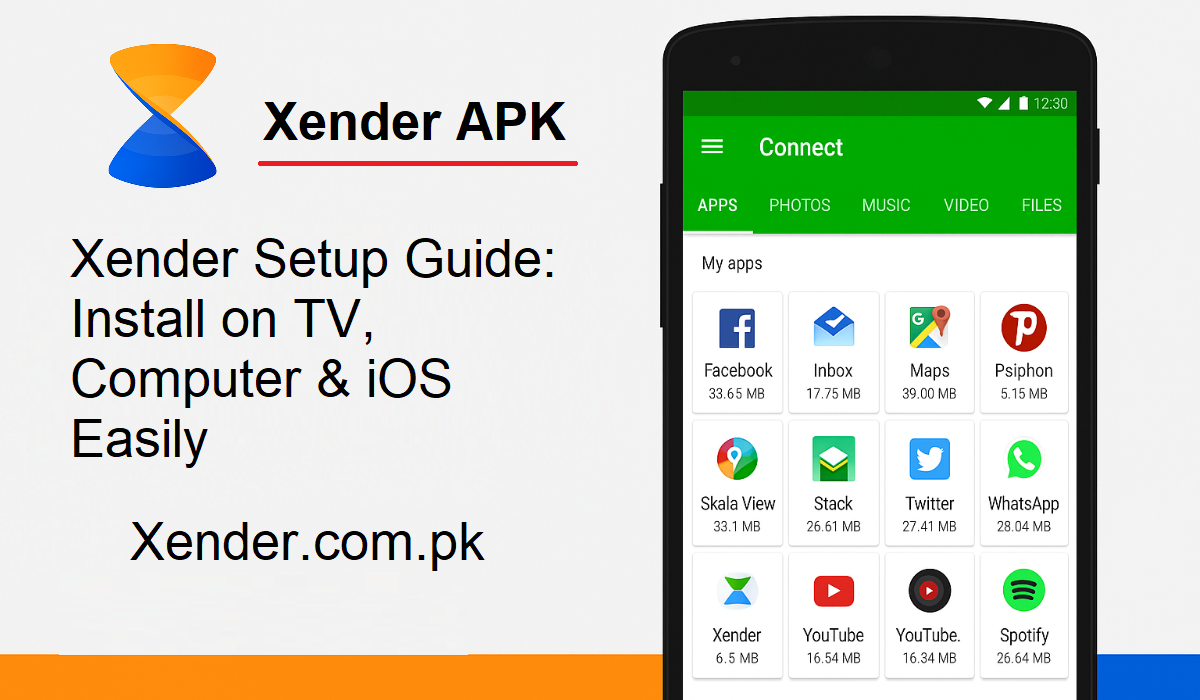
Xender è una delle app più popolari per il trasferimento istantaneo di file senza dati cellulari o cavi. Che tu stia guardando contenuti su TV, computer o iPhone, Xender ti consente di trasferire video, immagini, documenti e molto altro in pochi clic.
In questo tutorial, ti guideremo attraverso il download di Xender su Smart TV, laptop e dispositivi iOS. Iniziamo!
Come scaricare Xender per Smart TV
Vuoi guardare il tuo programma televisivo preferito sul grande schermo? Puoi condividere e guardare file utilizzando Xender sulla tua Smart TV. Ecco come:
Per Android TV:
Se il tuo televisore è un Android TV, la procedura è molto semplice:
- Accendi il televisore e avvia il Google Play Store.
- Cerca “Xender” utilizzando l’opzione di ricerca.
- Se trovi l’app, tocca Installa.
- Apri l’app dopo l’installazione e procedi con la procedura di associazione.
Ora puoi condividere file direttamente tra TV e telefono. Questa è l’ideale per guardare video o foto su uno schermo più grande.
Per TV non Android:
Se la tua TV non supporta le app Android, non preoccuparti. Puoi usare Xender con lo screen mirroring. Ecco come fare:
- Installa Xender sul tuo telefono.
- Assicurati che telefono e TV siano collegati alla stessa rete Wi-Fi.
- Attiva lo screen mirroring sulla tua TV. (Cerca Miracast, Chromecast o qualcosa di simile.)
- Sul tuo telefono, scegli la tua TV dall’elenco dei dispositivi disponibili.
- Ora lo schermo del tuo telefono viene proiettato sulla TV. Ora puoi aprire Xender e inviare file ad altri usando la tua TV come display.
Come scaricare Xender per laptop o PC
Xender non è limitato ai telefoni cellulari. Puoi anche usarlo sul tuo laptop Windows o Mac. Questa funzionalità è perfetta per inviare file in grandi quantità, eseguire il backup dei dati o trasferire documenti senza cavi USB.
Utilizza la versione web (nessuna installazione richiesta)
Questo è il metodo più veloce per utilizzare Xender sul tuo computer:
- Avvia il browser web sul tuo computer.
- Vai al sito web ufficiale: https://xender.com.pk/
- Sul tuo telefono, avvia l’app Xender e clicca su “Connetti al PC”.
- Vedrai un codice QR sullo schermo del tuo computer.
- Scansiona il codice QR con il tuo telefono.
- Una volta associato, puoi facilmente inviare o ricevere file dal tuo telefono al computer.
Installa l’app Xender sul PC
Se preferisci una configurazione più stabile, puoi installare Xender sul tuo PC:
- Visita https://xender.com.pk/ e scarica la versione per Windows o Mac della versione per PC.
- Installa l’app sul tuo dispositivo.
- Avvia Xender sul tuo telefono e sul PC.
- Associa i due dispositivi tramite un codice QR o un hotspot.
Ora puoi condividere file tra il tuo telefono e il tuo computer in modo semplice e veloce.
Come scaricare Xender su iPhone o iPad (iOS)
Xender è supportato anche dagli utenti Apple. Se utilizzi un iPhone o un iPad, ecco i passaggi da seguire:
- Avvia l’App Store sul tuo dispositivo iOS.
- Cerca “Xender – Trasferimento e condivisione file”.
- Tocca “Ottieni” per scaricare e installare l’applicazione.
- Avvia Xender e concedigli le autorizzazioni necessarie.
Una volta installato, puoi utilizzarlo proprio come su Android. Condividi facilmente file con altri dispositivi iOS, Android o persino PC.
Considerazioni finali
Xender semplifica la condivisione di file su tutti i tipi di dispositivi, che si tratti di TV, laptop, Android o iOS. L’app è gratuita, non richiede Internet e offre trasferimenti ad alta velocità. Basta scegliere il metodo corretto per il tuo dispositivo e il gioco è fatto.