

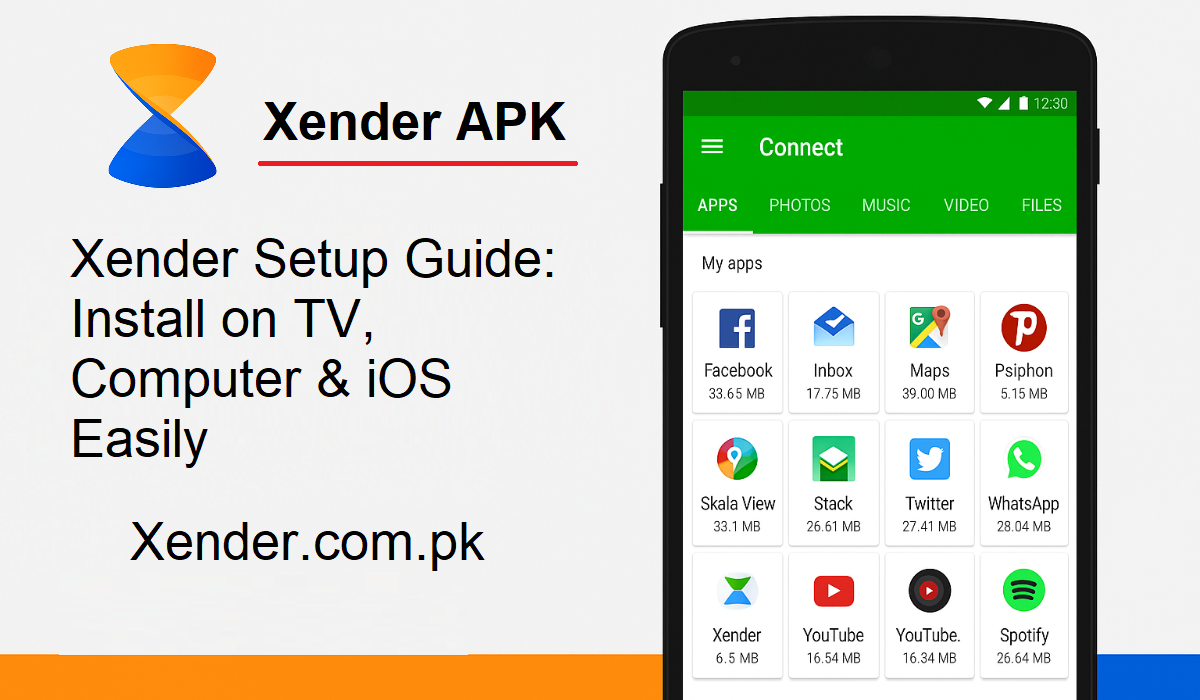
Xender は、携帯電話のデータ通信やケーブルを使わずに瞬時にファイルを転送できる、最も人気のあるアプリの一つです。テレビ、パソコン、iPhone で視聴している場合でも、Xender を使えば、動画、画像、ドキュメントなどを数クリックで転送できます。
このチュートリアルでは、スマートテレビ、ノートパソコン、iOS デバイスに Xender をダウンロードする方法を説明します。さあ、始めましょう!
スマートテレビに Xender をダウンロードする方法
お気に入りのテレビ番組を大画面で楽しみたいと思いませんか?スマートテレビで Xender を使えば、ファイルを共有したり視聴したりできます。手順は以下のとおりです。
Android TV の場合:
- お使いのテレビが Android TV の場合、手順は非常に簡単です。
- テレビの電源を入れ、Google Play ストアを起動します。
- 検索オプションで「Xender」を検索します。
- アプリが見つかったら、「インストール」をタップします。
- インストール後、アプリを開き、ペアリングプロセスに進みます。
テレビとスマートフォン間で直接ファイルを共有できるようになりました。大画面で動画や写真を見るのに最適です。
Android以外のテレビをご利用の場合:
お使いのテレビがAndroidアプリに対応していない場合でも、ご安心ください。Xenderをスクリーンミラーリングでご利用いただけます。手順は以下のとおりです。
- スマートフォンにXenderをインストールします。
- スマートフォンとテレビが同じWi-Fiネットワークに接続されていることを確認します。
- テレビのスクリーンミラーリングをオンにします。(Miracast、Chromecastなどを検索してください。)
- スマートフォンで、利用可能なデバイスのリストからテレビを選択します。
- これでスマートフォンの画面がテレビに映し出されます。これでXenderを開いて、テレビをディスプレイとしてファイルを送信できます。
ノートパソコンまたはPCにXenderをダウンロードする方法
Xenderはスマートフォンだけでなく、WindowsやMacのノートパソコンでもご利用いただけます。USBケーブルを使わずに大量のファイルを送信したり、データをバックアップしたり、ドキュメントを転送したりするのに最適です。
Web版を使用する(インストール不要)
Xenderをパソコンで利用する最も簡単な方法は次のとおりです。
- パソコンでウェブブラウザを起動します。
- 公式サイト(https://xender.com.pk/)にアクセスします。
- スマートフォンでXenderアプリを起動し、「PCに接続」をクリックします。
- パソコン画面にQRコードが表示されます。
- スマートフォンでQRコードをスキャンします。
ペアリングが完了すると、スマートフォンからパソコンへのファイルの送受信が簡単にできるようになります。
PCにXenderアプリをインストールする
より安定した環境をご希望の場合は、PCにXenderをインストールすることもできます。
- https://xender.com.pk/ にアクセスし、Windows版またはMac版のPC版をダウンロードします。
- デバイスにアプリをインストールします。
- スマートフォンとPCでXenderを起動します。
- QRコードまたはホットスポットを介して、2つのデバイスをペアリングします。
これで、スマートフォンとパソコン間でスムーズかつ迅速にファイルを共有できます。
iPhoneまたはiPad(iOS)にXenderをダウンロードする方法
XenderはAppleユーザーにもご利用いただけます。iPhoneまたはiPadをご利用の場合は、以下の手順に従ってください。
- iOSデバイスでApp Storeを起動します。
- 「Xender – ファイル転送&共有」を検索します。
- 「入手」をタップしてアプリケーションをダウンロードし、インストールします。
- Xenderを起動し、必要な権限を付与します。
インストール後は、Androidと同じように使用できます。他のiOS、Android、さらにはPCデバイスと簡単にファイルを共有できます。
まとめ
Xenderを使えば、テレビ、ノートパソコン、Android、iOSなど、あらゆるデバイスで簡単にファイル共有できます。アプリは無料で、インターネット接続も不要で、高速転送が可能です。お使いのデバイスに合った方法でダウンロードするだけで、準備完了です。