

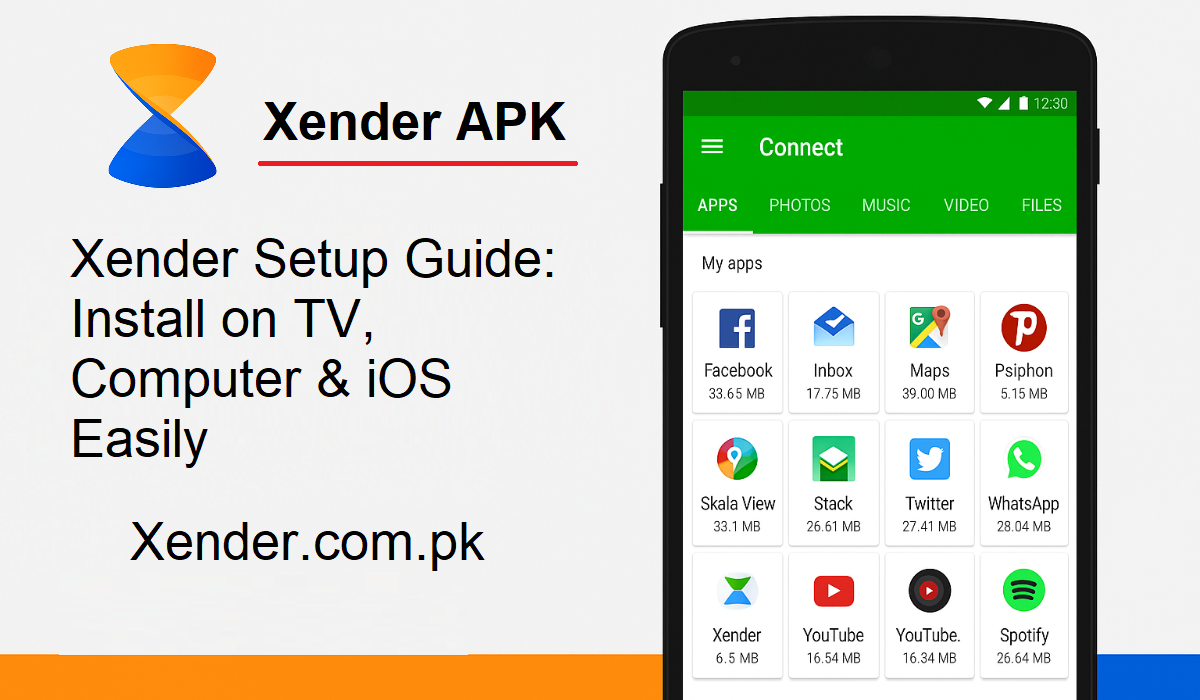
Xender سیلولر ڈیٹا یا تاروں کے بغیر فوری فائل ٹرانسفر کے لیے مقبول ترین ایپس میں سے ایک ہے۔ اگر آپ ٹی وی، کمپیوٹر، یا آئی فون پر دیکھ رہے ہیں، تو Xender آپ کو ویڈیوز، تصاویر، دستاویزات، اور بہت کچھ کو کلکس میں منتقل کرنے کی اجازت دیتا ہے۔
اس ٹیوٹوریل میں، ہم آپ کی رہنمائی کریں گے کہ اسمارٹ ٹی وی، لیپ ٹاپ، اور iOS آلات پر Xender کیسے ڈاؤن لوڈ کریں۔ آئیے شروع کریں!
سمارٹ ٹی وی کے لیے زینڈر کو کیسے ڈاؤن لوڈ کریں۔
کیا آپ اپنے پسندیدہ ٹیلی ویژن شو کو بڑی اسکرین پر دیکھنا چاہیں گے؟ آپ اپنے سمارٹ ٹی وی پر Xender کا استعمال کرتے ہوئے فائلیں شیئر اور دیکھ سکتے ہیں۔ یہاں ہے کیسے:
اینڈرائیڈ ٹی وی کے لیے:
اگر آپ کا ٹیلی ویژن اینڈرائیڈ ٹی وی ہے تو طریقہ کار بہت آسان ہے:
- اپنا ٹی وی آن کریں اور گوگل پلے اسٹور لانچ کریں۔
- سرچ آپشن کا استعمال کرتے ہوئے “Xender” کو تلاش کریں۔
- اگر آپ ایپ کو تلاش کرتے ہیں تو انسٹال کریں پر ٹیپ کریں۔
- انسٹالیشن کے بعد ایپ کھولیں اور جوڑا بنانے کے عمل کو آگے بڑھائیں۔
اب آپ اپنے TV اور فون کے درمیان فائلیں براہ راست شیئر کر سکتے ہیں۔ یہ ویڈیو دیکھنے یا بڑی اسکرین پر تصاویر دیکھنے کے لیے مثالی ہے۔
غیر اینڈرائیڈ ٹی وی کے لیے:
اگر آپ کا ٹی وی اینڈرائیڈ ایپس کو سپورٹ نہیں کرتا ہے تو کوئی اعتراض نہ کریں۔ آپ سکرین مررنگ کے ساتھ Xender استعمال کر سکتے ہیں۔ اسے کرنے کا طریقہ یہاں ہے:
- اپنے فون پر Xender انسٹال کریں۔
- یقینی بنائیں کہ آپ کا فون اور TV ایک ہی Wi-Fi نیٹ ورک میں پلگ ان ہیں۔
- اپنے TV پر اسکرین مررنگ آن کریں۔ (Miracast، Chromecast، یا اس سے ملتی جلتی کوئی چیز تلاش کریں۔)
- اپنے فون پر، دستیاب آلات کی فہرست سے اپنا TV منتخب کریں۔
- اب آپ کے فون کی اسکرین ٹی وی پر پیش کی گئی ہے۔ اب آپ Xender کھول سکتے ہیں اور اپنے TV کے ساتھ ڈسپلے کے طور پر فائلیں دوسروں کو بھیج سکتے ہیں۔
لیپ ٹاپ یا پی سی کے لیے Xender ڈاؤن لوڈ کرنے کا طریقہ
Xender صرف موبائل فون تک محدود نہیں ہے۔ آپ اسے اپنے ونڈوز یا میک لیپ ٹاپ پر بھی استعمال کر سکتے ہیں۔ یہ بڑی فائلیں بھیجنے، ڈیٹا بیک اپ، یا USB کیبلز کے بغیر دستاویز کی منتقلی کے لیے بہت اچھا ہے۔
ویب ورژن استعمال کریں (انسٹال کی ضرورت نہیں)
یہ آپ کے کمپیوٹر پر Xender کو استعمال کرنے کا تیز ترین طریقہ ہے:
- اپنے کمپیوٹر پر اپنا ویب براؤزر لانچ کریں۔
- آفیشل ویب سائٹ پر جائیں: https://xender.com.pk/
- اپنے فون میں، Xender ایپ لانچ کریں اور “Connect to PC” پر کلک کریں۔
- آپ کو اپنے کمپیوٹر کی سکرین پر ایک QR کوڈ نظر آئے گا۔
- اپنے فون سے QR کوڈ اسکین کریں۔
- ایک بار جوڑا بننے کے بعد، آپ آسانی سے اپنے فون سے اپنے کمپیوٹر پر فائلیں بھیج یا وصول کر سکتے ہیں۔
پی سی پر Xender ایپ انسٹال کریں۔
اگر آپ زیادہ مستحکم سیٹ اپ کو ترجیح دیتے ہیں، تو آپ اپنے پی سی پر Xender انسٹال کر سکتے ہیں:
- https://xender.com.pk/ پر جائیں اور پی سی ورژن کا ونڈوز یا میک ورژن ڈاؤن لوڈ کریں۔
- اپنے آلے پر ایپ انسٹال کریں۔
- اپنے فون اور پی سی پر Xender لانچ کریں۔
- دونوں آلات کو QR کوڈ یا ہاٹ اسپاٹ کے ذریعے جوڑیں۔
اب آپ اپنے فون اور کمپیوٹر کے درمیان آسانی سے اور تیزی سے فائلوں کا اشتراک کر سکتے ہیں۔
آئی فون یا آئی پیڈ (iOS) پر Xender ڈاؤن لوڈ کرنے کا طریقہ
Xender کو ایپل کے صارفین بھی سپورٹ کرتے ہیں۔ اگر آپ آئی فون یا آئی پیڈ استعمال کر رہے ہیں تو ان اقدامات پر عمل کریں:
- اپنے iOS آلہ پر ایپ اسٹور لانچ کریں۔
- “Xender – فائل ٹرانسفر اور شیئر” تلاش کریں۔
- ایپلیکیشن ڈاؤن لوڈ اور انسٹال کرنے کے لیے “حاصل کریں” پر ٹیپ کریں۔
- Xender لانچ کریں اور اسے مطلوبہ اجازتیں دیں۔
اسے انسٹال کرنے کے بعد، آپ اسے اینڈرائیڈ کی طرح ہی استعمال کر سکتے ہیں۔ دوسرے iOS، Android، یا یہاں تک کہ PC آلات کے ساتھ آسانی سے فائلوں کا اشتراک کریں۔
حتمی خیالات
Xender تمام قسم کے آلات پر فائل شیئرنگ کو آسان بناتا ہے، چاہے وہ TV، لیپ ٹاپ، Android، یا iOS ہو۔ ایپ مفت، انٹرنیٹ سے پاک ہے اور تیز رفتار منتقلی کی پیشکش کرتی ہے۔ بس اپنے آلے کے لیے صحیح طریقہ اختیار کریں، اور آپ بالکل تیار ہیں۔