

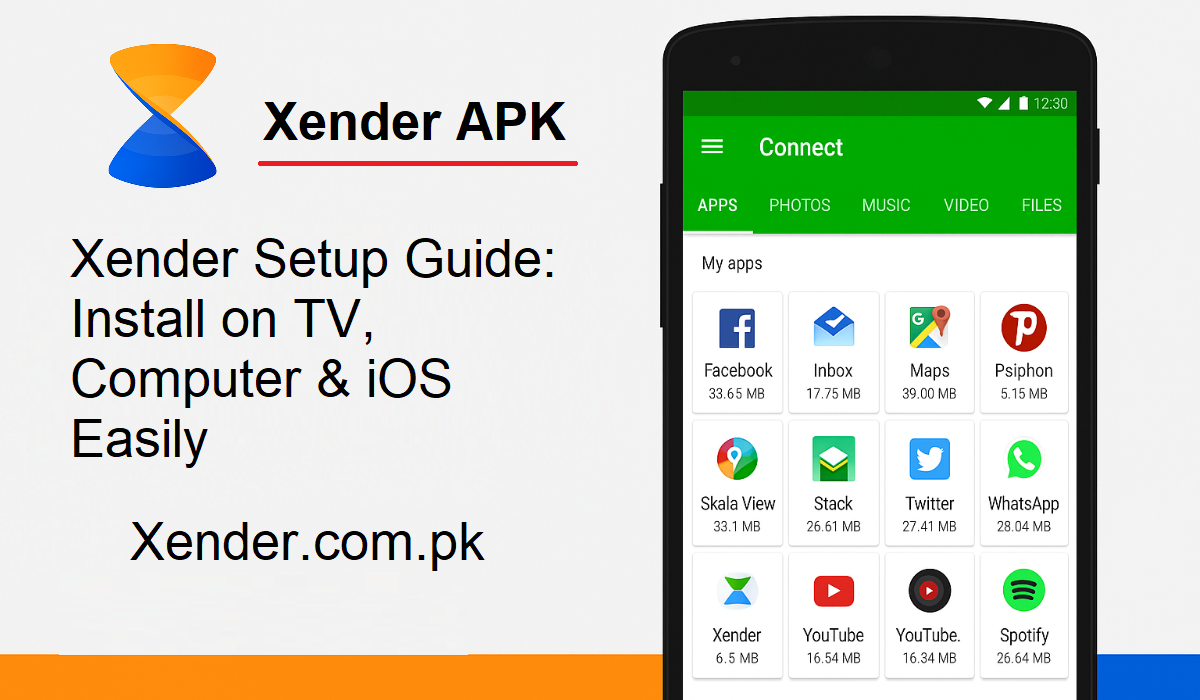
Xender — одно из самых популярных приложений для мгновенной передачи файлов без использования сотовой связи и проводов. Если вы смотрите телевизор, компьютер или iPhone, Xender позволяет переносить видео, изображения, документы и многое другое всего за несколько кликов.
В этом руководстве мы расскажем, как загрузить Xender на Smart TV, ноутбуки и устройства iOS. Начнём!
Как загрузить Xender для Smart TV
Хотите смотреть любимые телепередачи на большом экране? Вы можете делиться файлами и просматривать их на своём Smart TV с помощью Xender. Вот как это сделать:
Для телевизоров Android:
Если у вас телевизор Android TV, процедура очень проста:
- Включите телевизор и откройте Google Play Маркет.
- Найдите «Xender» в строке поиска.
- Если приложение найдено, нажмите «Установить».
- Откройте приложение после установки и продолжите процесс сопряжения.
Теперь вы можете напрямую обмениваться файлами между телевизором и телефоном. Это идеально подходит для просмотра видео или фотографий на большом экране.
Для телевизоров без Android:
Если ваш телевизор не поддерживает приложения Android, не беда. Вы можете использовать Xender с функцией трансляции экрана. Вот как это сделать:
- Установите Xender на телефон.
- Убедитесь, что телефон и телевизор подключены к одной сети Wi-Fi.
- Включите трансляцию экрана на телевизоре (найдите Miracast, Chromecast или что-то подобное).
- На телефоне выберите телевизор из списка доступных устройств.
- Теперь экран вашего телефона проецируется на телевизор. Теперь вы можете открыть Xender и отправлять файлы другим пользователям, используя телевизор в качестве дисплея.
Как скачать Xender для ноутбука или ПК
Xender подходит не только для мобильных телефонов. Вы можете использовать его даже на ноутбуках с Windows или Mac. Это отличное приложение для отправки большого количества файлов, резервного копирования данных или передачи документов без USB-кабелей.
Используйте веб-версию (установка не требуется)
Это самый быстрый способ использования Xender на компьютере:
- Запустите веб-браузер на компьютере.
- Перейдите на официальный сайт: https://xender.com.pk/
- Запустите приложение Xender на телефоне и нажмите «Подключиться к ПК».
- На экране компьютера вы увидите QR-код.
- Отсканируйте QR-код телефоном.
После сопряжения вы сможете легко отправлять и получать файлы с телефона на компьютер.
Установите приложение Xender на ПК
Если вы предпочитаете более стабильную установку, вы можете установить Xender на ПК:
- Перейдите по ссылке https://xender.com.pk/ и скачайте версию для Windows или Mac для ПК.
- Установите приложение на устройство.
- Запустите Xender на телефоне и ПК.
- Свяжите два устройства с помощью QR-кода или точки доступа.
Теперь вы можете легко и быстро обмениваться файлами между телефоном и компьютером.
Как скачать Xender на iPhone или iPad (iOS)
Xender также поддерживается пользователями Apple. Если вы используете iPhone или iPad, выполните следующие действия:
- Запустите App Store на вашем устройстве iOS.
- Найдите «Xender – File Transfer & Share».
- Нажмите «Получить», чтобы загрузить и установить приложение.
- Запустите Xender и предоставьте ему необходимые разрешения.
После установки вы сможете использовать его так же, как на Android. Легко делитесь файлами с другими устройствами iOS, Android и даже ПК.
Заключение
Xender упрощает обмен файлами на любых устройствах, будь то телевизор, ноутбук, Android или iOS. Приложение бесплатное, не требует подключения к интернету и обеспечивает высокоскоростную передачу данных. Просто выберите правильный способ для вашего устройства, и всё готово.