

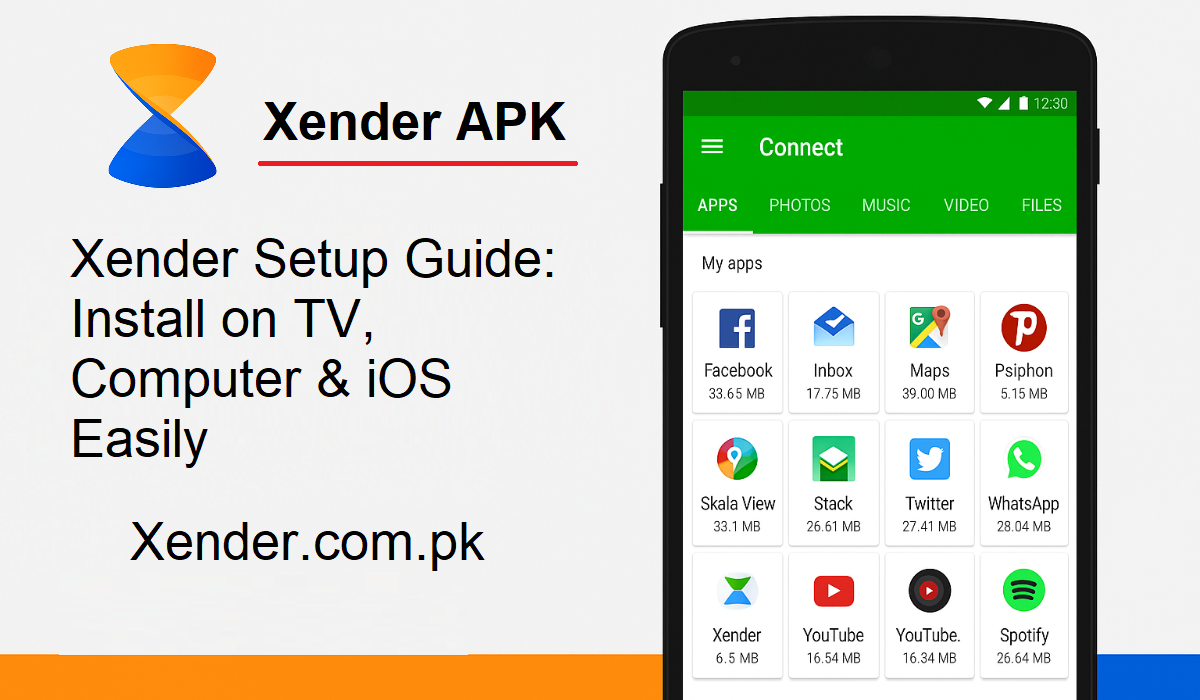
Xender es una de las aplicaciones más populares para la transferencia instantánea de archivos sin necesidad de datos móviles ni cables. Si lo ves en TV, computadora o iPhone, Xender te permite transferir videos, imágenes, documentos y mucho más con solo unos clics.
En este tutorial, te guiaremos para descargar Xender en Smart TVs, laptops y dispositivos iOS. ¡Comencemos!
Cómo descargar Xender para Smart TV
¿Te gustaría ver tu programa favorito en pantalla grande? Puedes compartir y ver archivos con Xender en tu Smart TV. Aquí te explicamos cómo:
Para Android TV:
Si tu televisor es Android TV, el procedimiento es muy sencillo:
- Enciende tu televisor y abre Google Play Store.
- Busca “Xender” con el buscador.
- Si encuentras la aplicación, pulsa “Instalar”.
- Ábrela después de la instalación y continúa con el proceso de emparejamiento.
Ahora puedes compartir archivos directamente entre tu TV y tu teléfono. Ideal para ver videos o fotos en una pantalla grande.
Para TVs que no sean Android:
Si tu TV no es compatible con aplicaciones Android, no te preocupes. Puedes usar Xender con la función de duplicación de pantalla. Aquí te explicamos cómo:
- Instala Xender en tu teléfono.
- Asegúrate de que tu teléfono y tu TV estén conectados a la misma red Wi-Fi.
- Activa la función de duplicación de pantalla en tu TV. (Busca Miracast, Chromecast o algo similar).
- En tu teléfono, selecciona tu TV de la lista de dispositivos disponibles.
- Ahora la pantalla de tu teléfono se proyecta en la TV. Puedes abrir Xender y enviar archivos a otros usando tu TV como pantalla.
Cómo descargar Xender para laptop o PC
Xender no se limita a teléfonos móviles. También puedes usarlo en tu laptop Windows o Mac. Es ideal para enviar archivos en masa, hacer copias de seguridad de datos o transferir documentos sin cables USB.
Usa la versión web (no requiere instalación)
Este es el método más rápido para usar Xender en tu computadora:
- Abre tu navegador web en tu computadora.
- Visita el sitio web oficial: https://xender.com.pk/
- En tu teléfono, abre la app de Xender y haz clic en “Conectar a PC”.
- Verás un código QR en la pantalla de tu computadora.
- Escanea el código QR con tu teléfono.
- Una vez emparejado, puedes enviar o recibir archivos fácilmente desde tu teléfono a tu computadora.
Instala la app de Xender en tu PC
Si prefieres una configuración más estable, puedes instalar Xender en tu PC:
- Visita https://xender.com.pk/ y descarga la versión para Windows o Mac de la versión para PC.
- Instala la app en tu dispositivo.
- Abre Xender en tu teléfono y PC.
- Empareja ambos dispositivos mediante un código QR o un punto de acceso.
Ahora puedes compartir archivos de forma rápida y sencilla entre tu teléfono y tu computadora.
Cómo descargar Xender en iPhone o iPad (iOS)
Xender también es compatible con los usuarios de Apple. Si usas un iPhone o iPad, sigue estos pasos:
- Abre la App Store en tu dispositivo iOS.
- Busca “Xender – Transferencia y uso compartido de archivos”.
- Pulsa “Obtener” para descargar e instalar la aplicación.
- Abre Xender y concédele los permisos necesarios.
Una vez instalada, podrás usarla como en Android. Comparte archivos fácilmente con otros dispositivos iOS, Android o incluso PC.
Consideraciones finales
Xender facilita compartir archivos en todo tipo de dispositivos, ya sea un televisor, un portátil, un dispositivo Android o iOS. La aplicación es gratuita, no necesita internet y ofrece transferencias de alta velocidad. Simplemente elige el método correcto para tu dispositivo y listo.