

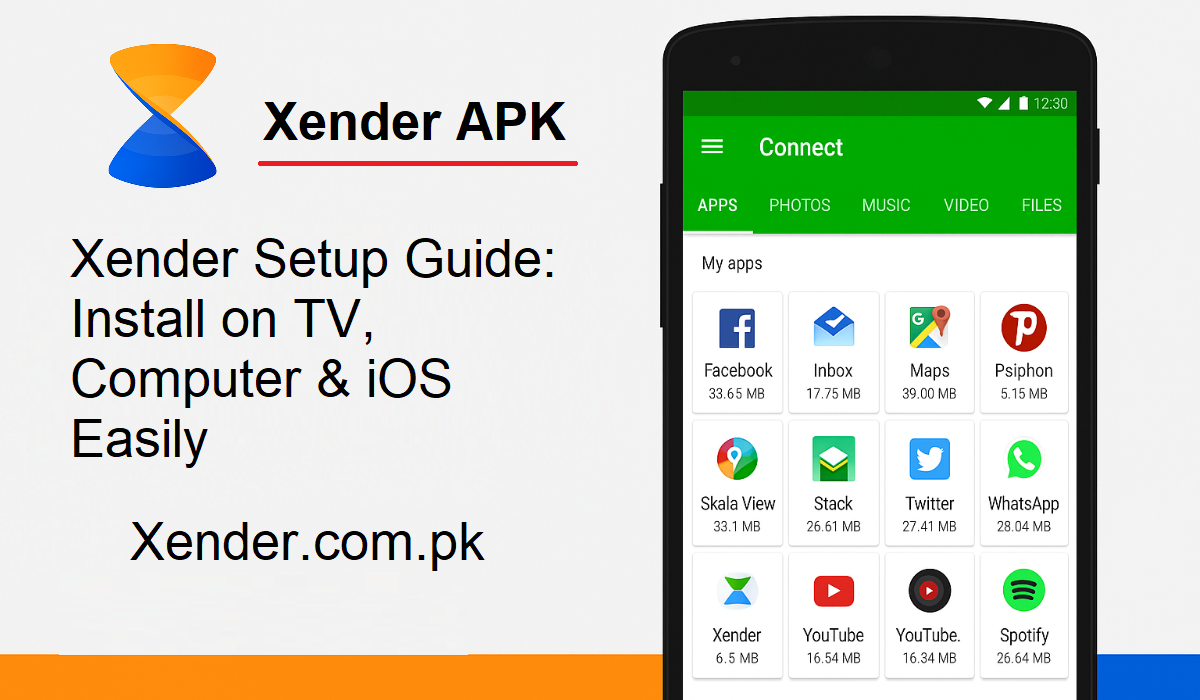
Xender, hücresel veri veya kablo olmadan anında dosya aktarımı için en popüler uygulamalardan biridir. TV, bilgisayar veya iPhone’da izliyorsanız, Xender videoları, resimleri, belgeleri ve daha fazlasını birkaç tıklamayla aktarmanıza olanak tanır.
Bu eğitimde, Xender’ı Akıllı TV’lere, Dizüstü Bilgisayarlara ve iOS cihazlara nasıl indireceğinizi adım adım anlatacağız. Hadi başlayalım!
Akıllı TV için Xender Nasıl İndirilir?
En sevdiğiniz televizyon programını büyük ekranda izlemek ister misiniz? Akıllı TV’nizde Xender kullanarak dosya paylaşabilir ve izleyebilirsiniz. İşte nasıl yapılacağı:
Android TV’ler için:
Televizyonunuz bir Android TV ise, işlem çok kolaydır:
- Televizyonunuzu açın ve Google Play Store’u başlatın.
- Arama seçeneğini kullanarak “Xender” araması yapın.
- Uygulamayı bulursanız, Yükle’ye dokunun.
- Kurulumdan sonra uygulamayı açın ve eşleştirme işlemine devam edin.
Artık TV’niz ve telefonunuz arasında doğrudan dosya paylaşabilirsiniz. Bu, büyük ekranda video izlemek veya fotoğraf görüntülemek için idealdir.
Android Olmayan TV’ler İçin:
TV’niz Android uygulamalarını desteklemiyorsa sorun değil. Xender’ı ekran yansıtma özelliğiyle kullanabilirsiniz. İşte nasıl yapılacağı:
- Xender’ı telefonunuza yükleyin.
- Telefonunuzun ve TV’nizin aynı Wi-Fi ağına bağlı olduğundan emin olun.
- TV’nizde ekran yansıtma özelliğini açın. (Miracast, Chromecast veya benzeri bir özellik arayın.)
- Telefonunuzda, kullanılabilir cihazlar listesinden TV’nizi seçin.
- Artık telefon ekranınız TV’ye yansıtılmış durumda. Artık Xender’ı açabilir ve TV’nizi ekran olarak kullanarak başkalarına dosya gönderebilirsiniz.
Xender’ı Dizüstü Bilgisayar veya PC İçin Nasıl İndirirsiniz?
Xender yalnızca cep telefonlarıyla sınırlı değil. Windows veya Mac dizüstü bilgisayarınızda bile kullanabilirsiniz. Bu özellik, USB kabloları olmadan toplu dosya göndermek, veri yedeklemek veya belge aktarmak için harika bir seçenektir.
Web Sürümünü Kullanın (Kurulum Gerekmez)
Xender’ı bilgisayarınızda kullanmanın en hızlı yolu:
- Bilgisayarınızda web tarayıcınızı başlatın.
- Resmi web sitesine gidin: https://xender.com.pk/
- Telefonunuzda Xender uygulamasını başlatın ve “Bilgisayara Bağlan”a tıklayın.
- Bilgisayar ekranınızda bir QR kodu göreceksiniz.
- QR kodunu telefonunuzla tarayın.
- Eşleştirme tamamlandıktan sonra, telefonunuzdan bilgisayarınıza kolayca dosya gönderebilir veya alabilirsiniz.
Xender Uygulamasını Bilgisayarınıza Yükleyin
Daha kararlı bir kurulum tercih ediyorsanız, Xender’ı bilgisayarınıza yükleyebilirsiniz:
- https://xender.com.pk/ adresini ziyaret edin ve Windows veya Mac için PC sürümünü indirin.
- Uygulamayı cihazınıza yükleyin.
- Xender’ı telefonunuzda ve bilgisayarınızda başlatın.
- İki cihazı bir QR kodu veya erişim noktası aracılığıyla eşleştirin.
Artık telefonunuz ve bilgisayarınız arasında sorunsuz ve hızlı bir şekilde dosya paylaşabilirsiniz.
iPhone veya iPad’e (iOS) Xender Nasıl İndirilir?
Xender, Apple kullanıcıları tarafından da desteklenmektedir. iPhone veya iPad kullanıyorsanız, izlemeniz gereken adımlar şunlardır:
- iOS cihazınızda App Store’u başlatın.
- “Xender – Dosya Aktarımı ve Paylaşımı”nı arayın.
- Uygulamayı indirip yüklemek için “İndir”e dokunun.
- Xender’ı başlatın ve gerekli izinleri verin.
Yükledikten sonra, tıpkı Android’de olduğu gibi kullanabilirsiniz. Dosyaları diğer iOS, Android ve hatta PC cihazlarıyla kolayca paylaşın.
Son Düşünceler
Xender, ister TV, ister dizüstü bilgisayar, ister Android veya iOS olsun, her türlü cihazda dosya paylaşımını kolaylaştırır. Uygulama ücretsizdir, internet bağlantısı gerektirmez ve yüksek hızlı aktarımlar sunar. Cihazınız için doğru yöntemi seçmeniz yeterlidir, işte hazırsınız.