

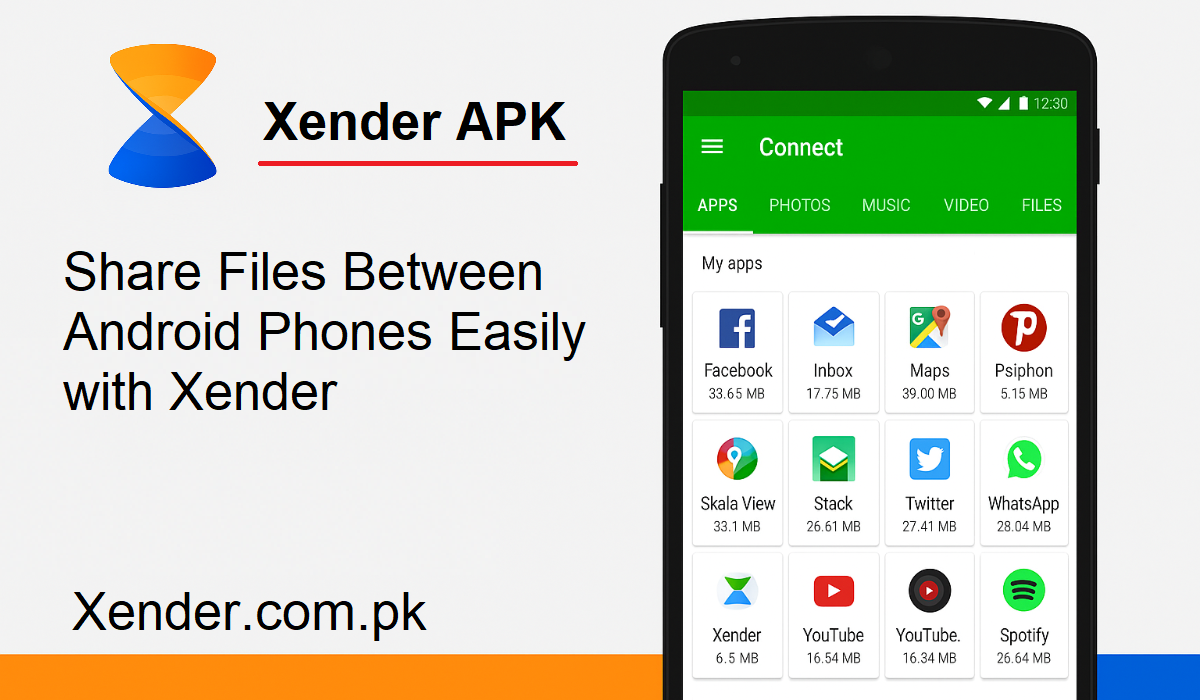
Androidスマートフォン間でファイルを共有するのは、かつては面倒で時間がかかりました。しかし、Xenderのようなアプリの登場により、ワイヤレスで高速、そしてシンプルになりました。写真、動画、音楽、アプリ、ドキュメントなど、どんなファイルでもXenderを使えば簡単に共有できます。このチュートリアルでは、Xenderを使ってAndroidスマートフォン間でファイルを共有する手順をステップバイステップで説明します。
Xenderを使う理由
Xenderは、非常に人気のあるAndroidファイル共有アプリケーションです。モバイルデータ通信やケーブルを必要とせず、Wi-Fi Directを介して高速にファイルを転送します。無料で使いやすく、あらゆる種類のファイルに対応しています。ぜひ試してみてください。
2台のAndroidスマートフォン間でファイルを共有するためのステップバイステップガイド
両方のデバイスでXenderを開く
- まず、両方のAndroidスマートフォンにXenderアプリがインストールされていることを確認してください。Google Playストアから無料でダウンロードできます。
- インストールが完了したら、両方のスマートフォンでXenderを起動します。
- 接続を良好にするために、両方のスマートフォンを近づけてください。
- これでアプリがファイル共有を開始できる状態になります。
デバイスの接続
- 次に、2台のスマートフォンを接続します。
- 送信側のスマートフォンで「送信」ボタンをクリックします。
- 受信側のスマートフォンで「受信」ボタンを押します。
- Xenderが周囲のデバイスを検索します。これには数秒かかる場合があります。
- 送信側のスマートフォンに受信者の名前が表示されたら、タップします。
- これで、2台のAndroidデバイスのリンクプロセスが開始されます。
接続の確立
- 受信者には接続を求めるメッセージが表示されます。
- 受信側のデバイスで「承認」を押します。
- Xenderは、2台のデバイス間に暗号化されたWi-Fiホットスポットを直接確立します。これは非常に高速で、モバイルデータも消費しません。
- パスワードやインターネット接続は不要です。シンプルで素早いペアリングです。
選択したファイルの送信
- 両方のスマートフォンがペアリングされたら、相手と共有したいファイルを選択できます。
- 送信側のスマートフォンで、Xenderアプリケーションでファイルを開きます。
- 写真、動画、音楽、アプリ、ドキュメントをアップロードできます。
ファイルを選択するには:
- ファイルはクリックするだけで開きます。
- 複数のファイルを一度に選択できます。
- 選択したら、「送信」ボタンをタップします。
- Xenderは2台目のスマートフォンへのファイル転送を開始します。
ステップ5:転送が完了するまで待つ
- 転送速度は通常非常に速く、Bluetoothよりもはるかに高速です。
- ファイル転送の進行状況を示すプログレスバーが表示されます。
- 完了すると、受信者に通知されます。
- ファイルは受信側のスマートフォンのXenderフォルダに保存されます。一部のスマートフォンでは、設定に応じて、特定の場所にファイルを保存するように求められます。
これで、ギャラリー、ファイルマネージャー、またはXenderから直接ファイルを表示または開くことができます。
シームレスな転送のためのヒント
- 転送中は、両方のスマートフォンが接続されていることを再度確認してください。
- Wi-Fiホットスポットへの干渉を避けるため、必要に応じてモバイルデータ通信をオフにしてください。
- 受信側のデバイスのストレージ容量に余裕があることを確認してください。大容量ファイルの場合は、両方のスマートフォンが完全に充電されていることを確認してください。
まとめ
Androidスマートフォン間でファイルを共有するのは、かつてないほど簡単になりました。Xenderは、高速、安全、そしてワイヤレスでファイルを共有します。USBメモリ、SDカード、クラウドストレージは不要です。ダウンロードして簡単な手順に従うだけで、ファイルのコピーが数秒で完了します。写真を別のスマートフォンに共有する場合でも、動画を友達に共有する場合でも、XenderはAndroidスマートフォンに必須のアプリです。一度試せば、もう遅い転送に悩まされることはないでしょう。