

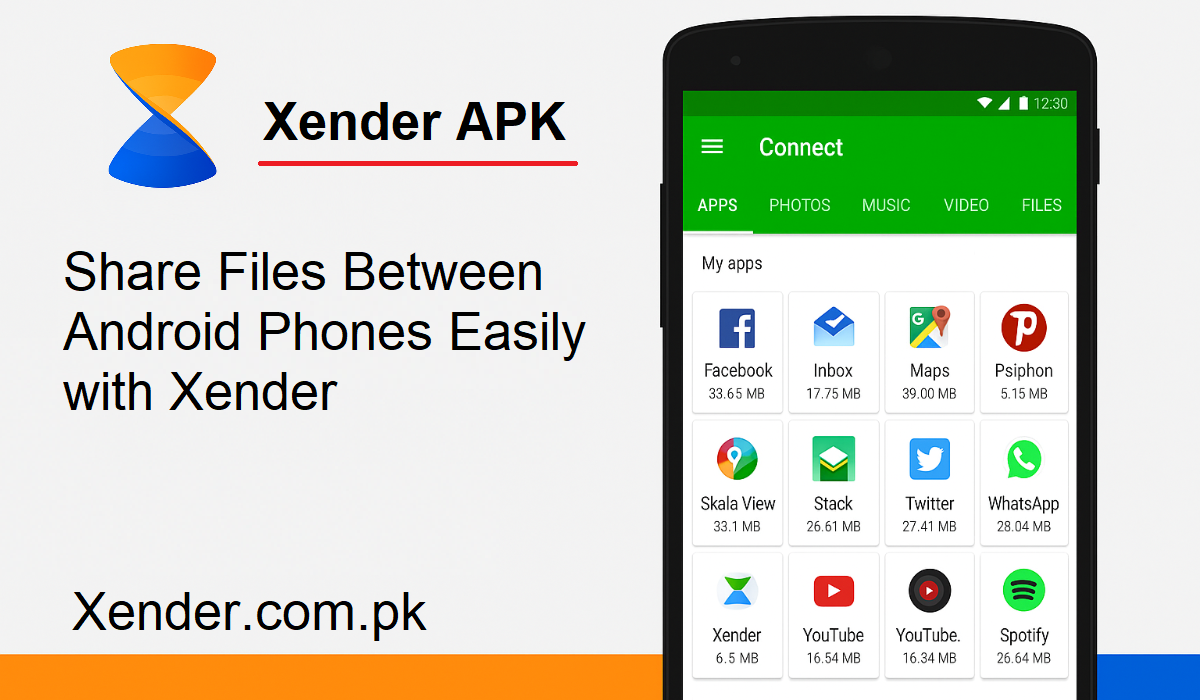
اینڈرائیڈ فونز کے درمیان فائلز کا اشتراک کرنا مشکل اور سست ہوتا تھا۔ لیکن Xender جیسی ایپس کی آمد کے ساتھ، یہ اب وائرلیس، تیز اور آسان ہے۔ چاہے آپ تصاویر، ویڈیوز، موسیقی، ایپس، یا دستاویزات کا اشتراک کر رہے ہوں، Xender اسے ایک کیک واک بنا دیتا ہے۔ اس ٹیوٹوریل میں، ہم Xender کا استعمال کرتے ہوئے اینڈرائیڈ سے اینڈرائیڈ میں فائلوں کو شیئر کرنے کے مرحلہ وار عمل میں آپ کی رہنمائی کریں گے۔
Xender کیوں استعمال کریں۔
Xender ایک انتہائی مقبول اینڈرائیڈ فائل شیئرنگ ایپلی کیشن ہے۔ یہ موبائل ڈیٹا یا کیبلز کا استعمال نہیں کرتا ہے۔ بلکہ، یہ فائلوں کو Wi-Fi Direct کے ذریعے تیز رفتاری سے منتقل کرتا ہے۔ یہ مفت ہے، استعمال میں آسان ہے، اور ہر قسم کی فائلوں کو سپورٹ کرتا ہے۔ یہ وہی ہے جو آپ کو کرنا چاہئے.
دو اینڈرائیڈ فونز کے درمیان فائلیں شیئر کرنے کے لیے مرحلہ وار گائیڈ
دونوں آلات پر Xender کھولیں۔
- سب سے پہلے، یہ یقینی بنائیں کہ دونوں اینڈرائیڈ فونز میں Xender ایپ انسٹال ہے۔ آپ اسے گوگل پلے اسٹور سے مفت ڈاؤن لوڈ کر سکتے ہیں۔
- انسٹال ہونے کے بعد، دونوں فونز پر Xender لانچ کریں۔
- اچھے کنکشن کی سہولت کے لیے دونوں فونز کو ایک دوسرے کے قریب رکھیں۔
- یہ ایپ کو فائل شیئرنگ شروع کرنے کی پوزیشن میں رکھتا ہے۔
ڈیوائسز کو جوڑیں۔
- اب آپ کو دونوں فونز کو جوڑنا پڑے گا۔
- بھیجنے والے کے فون پر، “بھیجیں” کے بٹن پر کلک کریں۔
- کال وصول کرنے والے فون پر، “Receive” بٹن دبائیں۔
- Xender اب آس پاس کے آلات تلاش کرے گا۔ اس میں چند سیکنڈ لگ سکتے ہیں۔
- بھیجنے والے کے فون پر وصول کنندہ کا نام ظاہر ہونے پر، اسے تھپتھپائیں۔
- یہ دو اینڈرائیڈ ڈیوائسز کو جوڑنے کا عمل شروع کرتا ہے۔
کنکشن بنائیں
- اس کے بعد وصول کنندہ کو ایک پیغام نظر آئے گا جس میں رابطہ قائم کرنے کے لیے کہا گیا ہے۔
- وصول کرنے والے آلے پر “قبول کریں” کو دبائیں۔
- Xender دونوں آلات کے درمیان براہ راست ایک انکرپٹڈ وائی فائی ہاٹ اسپاٹ قائم کرے گا۔ یہ بہت تیز ہے اور کوئی موبائل ڈیٹا استعمال نہیں کرتا ہے۔
- پاس ورڈز کی ضرورت نہیں ہے۔ انٹرنیٹ کی ضرورت نہیں ہے۔ بس ایک سادہ اور فوری جوڑی۔
منتخب فائلیں بھیجیں۔
- ایک بار جب دونوں فونز کا جوڑا بن جائے تو آپ اسے منتخب کر سکتے ہیں جسے آپ دوسرے شخص کے ساتھ بانٹنا چاہتے ہیں۔
- آپ کے فون پر جو بھیج رہا ہے، اپنی فائلوں کو Xender ایپلیکیشن میں کھولیں۔
- آپ کے پاس تصاویر، ویڈیوز، موسیقی، ایپس، یا دستاویزات اپ لوڈ کرنے کا اختیار ہے۔
فائل کو منتخب کرنے کے لیے:
- فائل صرف اس پر کلک کرنے سے کھل جاتی ہے۔
- آپ ایک ہی وقت میں متعدد فائلوں کا انتخاب کرسکتے ہیں۔
- منتخب کرنے کے بعد، “بھیجیں” کے بٹن پر ٹیپ کریں۔
- Xender پھر فائلوں کو اس دوسرے فون میں منتقل کرنا شروع کر دے گا۔
مرحلہ 5: منتقلی کو ختم ہونے دیں۔
- منتقلی کی رفتار عام طور پر بہت تیز ہوتی ہے، بلوٹوتھ سے زیادہ تیز۔
- آپ کو فائل ٹرانسفر کی حیثیت کی نشاندہی کرنے کے لیے ایک پروگریس بار ملے گا۔
- اس کے بعد، وصول کنندہ کو مطلع کیا جائے گا.
- یہ وصول کرنے والے فون کے Xender فولڈر میں محفوظ ہو جاتے ہیں۔ آپ کی سیٹنگز کی بنیاد پر چند فونز آپ سے فائلوں کو کسی خاص جگہ پر محفوظ کرنے کے لیے کہتے ہیں۔
اب آپ فائلوں کو براہ راست گیلری، فائل مینیجر، یا Xender میں بھی دیکھ یا کھول سکتے ہیں۔
ہموار منتقلی کے لیے تجاویز
- دو بار چیک کریں کہ ٹرانسفر کرتے وقت دونوں فون ایک ساتھ ہیں۔
- Wi-Fi ہاٹ اسپاٹ میں مداخلت سے بچنے کے لیے اگر ضروری ہو تو موبائل ڈیٹا کو بند کر دیں۔
- یقینی بنائیں کہ وصول کنندہ کے آلے پر ذخیرہ کرنے کی گنجائش موجود ہے۔ بڑی فائلوں کے لیے، یقینی بنائیں کہ دونوں فون مکمل طور پر چارج ہیں۔
حتمی خیالات
اینڈرائیڈ فونز کے درمیان فائلز کا اشتراک کرنا آسان نہیں ہے۔ Xender اسے تیزی سے، محفوظ طریقے سے اور وائرلیس طریقے سے کرتا ہے۔ کوئی USB، کوئی SD کارڈ، کوئی کلاؤڈ نہیں۔ بس ڈاؤن لوڈ کریں، چند آسان مراحل پر عمل کریں، اور آپ کی فائلیں سیکنڈوں میں کاپی ہو جاتی ہیں۔ اس سے قطع نظر کہ آپ کسی دوسرے فون پر تصویریں شیئر کر رہے ہیں یا اپنے دوست کو ویڈیو، Xender آپ کے Android فون کے لیے ایک ضروری ایپ ہے۔ اسے آزمائیں، اور آپ کبھی بھی سست منتقلی کا سہارا نہیں لیں گے۔