

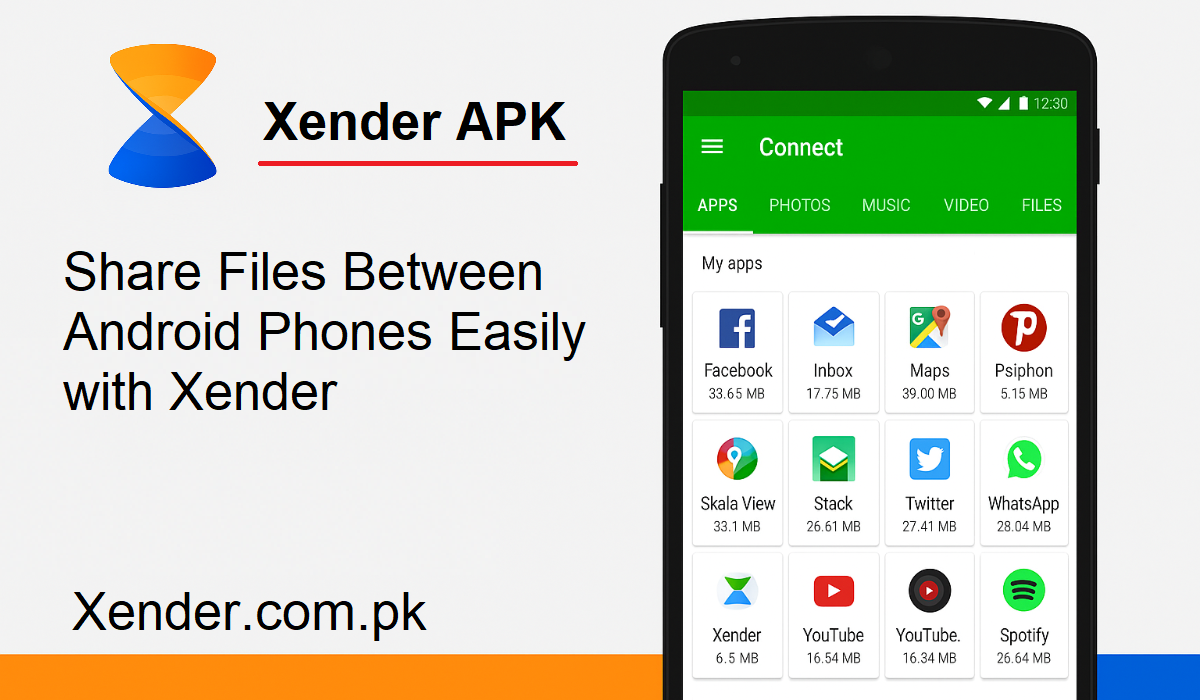
การแชร์ไฟล์ระหว่างโทรศัพท์ Android เคยเป็นเรื่องน่าเบื่อและช้า แต่ด้วยการมาถึงของแอปอย่าง Xender ทำให้การแชร์ไฟล์ระหว่างโทรศัพท์ Android เป็นเรื่องง่าย รวดเร็ว และง่ายดาย ไม่ว่าคุณจะแชร์รูปภาพ วิดีโอ เพลง แอป หรือเอกสาร Xender ก็ทำให้ทุกอย่างเป็นเรื่องง่าย ในบทช่วยสอนนี้ เราจะแนะนำคุณเกี่ยวกับขั้นตอนการแชร์ไฟล์จาก Android ไปยัง Android ด้วย Xender ทีละขั้นตอน
ทำไมต้องใช้ Xender
Xender เป็นแอปพลิเคชันแชร์ไฟล์บน Android ที่ได้รับความนิยมอย่างสูง ไม่ต้องใช้ข้อมูลมือถือหรือสายเคเบิล แต่สามารถถ่ายโอนไฟล์ผ่าน Wi-Fi Direct ได้อย่างรวดเร็ว ไม่มีค่าใช้จ่าย ใช้งานง่าย และรองรับไฟล์ทุกประเภท นี่คือสิ่งที่คุณควรทำ
คู่มือการแชร์ไฟล์ระหว่างโทรศัพท์ Android สองเครื่องทีละขั้นตอน
เปิด Xender บนอุปกรณ์ทั้งสองเครื่อง
- ก่อนอื่น ตรวจสอบให้แน่ใจว่าโทรศัพท์ Android ทั้งสองเครื่องมีแอป Xender ติดตั้งอยู่ คุณสามารถดาวน์โหลดได้ฟรีจาก Google Play Store
- เมื่อติดตั้งแล้ว ให้เปิด Xender บนโทรศัพท์ทั้งสองเครื่อง
- ถือโทรศัพท์ทั้งสองเครื่องไว้ใกล้กันเพื่อให้การเชื่อมต่อราบรื่น
- วิธีนี้จะทำให้แอปอยู่ในตำแหน่งที่สามารถเริ่มการแชร์ไฟล์ได้
เชื่อมต่ออุปกรณ์
- จากนั้นคุณจะต้องเชื่อมต่อโทรศัพท์ทั้งสองเครื่อง
- บนโทรศัพท์ของผู้ส่ง ให้คลิกปุ่ม “ส่ง”
- บนโทรศัพท์ที่รับสาย ให้กดปุ่ม “รับ”
- Xender จะค้นหาอุปกรณ์รอบๆ ซึ่งอาจใช้เวลาสักครู่
- เมื่อชื่อผู้รับปรากฏบนโทรศัพท์ของผู้ส่ง ให้แตะที่ชื่อนั้น
- ขั้นตอนนี้จะเริ่มเชื่อมโยงอุปกรณ์ Android ทั้งสองเครื่อง
สร้างการเชื่อมต่อ
- จากนั้นผู้รับจะสังเกตเห็นข้อความขอให้เชื่อมต่อ
- กด “ยอมรับ” บนอุปกรณ์ที่รับสาย
- Xender จะสร้างฮอตสปอต Wi-Fi ที่เข้ารหัสระหว่างอุปกรณ์ทั้งสองโดยตรง วิธีนี้รวดเร็วมากและไม่ใช้ข้อมูลมือถือ
- ไม่ต้องใช้รหัสผ่าน ไม่ต้องใช้อินเทอร์เน็ต เพียงแค่จับคู่ง่ายๆ และรวดเร็ว
ส่งไฟล์ที่เลือก
- เมื่อจับคู่โทรศัพท์ทั้งสองเครื่องแล้ว คุณสามารถเลือกสิ่งที่คุณต้องการแชร์กับอีกฝ่ายได้
- ในโทรศัพท์ที่กำลังส่ง ให้เปิดไฟล์ของคุณในแอปพลิเคชัน Xender
- คุณมีตัวเลือกในการอัปโหลดรูปภาพ วิดีโอ เพลง แอป หรือเอกสาร
วิธีการเลือกไฟล์:
- ไฟล์จะเปิดขึ้นเพียงแค่คลิกที่ไฟล์
- คุณสามารถเลือกหลายไฟล์พร้อมกันได้
- หลังจากเลือกแล้ว ให้แตะปุ่ม “ส่ง”
- Xender จะเริ่มถ่ายโอนไฟล์ไปยังโทรศัพท์เครื่องที่สอง
ขั้นตอนที่ 5: รอให้การถ่ายโอนเสร็จสิ้น
- โดยทั่วไปความเร็วในการถ่ายโอนจะเร็วมาก เร็วกว่าบลูทูธมาก
- คุณจะเห็นแถบความคืบหน้าเพื่อระบุสถานะการถ่ายโอนไฟล์
- หลังจากเสร็จสิ้น ผู้รับจะได้รับการแจ้งเตือน
- ไฟล์เหล่านี้จะถูกบันทึกไว้ในโฟลเดอร์ Xender ของโทรศัพท์ผู้รับ โทรศัพท์บางรุ่นจะขอให้คุณบันทึกไฟล์ในตำแหน่งเฉพาะตามการตั้งค่าของคุณ
ตอนนี้คุณสามารถดูหรือเปิดไฟล์ได้โดยตรงจากแกลเลอรี ตัวจัดการไฟล์ หรือแม้แต่ใน Xender
เคล็ดลับสำหรับการถ่ายโอนข้อมูลอย่างราบรื่น
- ตรวจสอบให้แน่ใจว่าโทรศัพท์ทั้งสองเครื่องเชื่อมต่อกันเมื่อถ่ายโอนข้อมูล
- ปิดข้อมูลมือถือหากจำเป็น เพื่อหลีกเลี่ยงการรบกวนฮอตสปอต Wi-Fi
- ตรวจสอบให้แน่ใจว่าอุปกรณ์ของผู้รับมีพื้นที่เก็บข้อมูลเพียงพอ สำหรับไฟล์ขนาดใหญ่ ตรวจสอบให้แน่ใจว่าโทรศัพท์ทั้งสองเครื่องชาร์จเต็มแล้ว
ความคิดเห็นสุดท้าย
การแชร์ไฟล์ระหว่างโทรศัพท์ Android ไม่ใช่เรื่องยากอีกต่อไป Xender ทำได้รวดเร็ว ปลอดภัย และไร้สาย ไม่ต้องใช้ USB, SD card ไม่ต้องใช้คลาวด์ เพียงดาวน์โหลด ทำตามขั้นตอนง่ายๆ ไม่กี่ขั้นตอน ไฟล์ของคุณก็จะถูกคัดลอกภายในไม่กี่วินาที ไม่ว่าคุณจะแชร์รูปภาพไปยังโทรศัพท์เครื่องอื่นหรือวิดีโอให้เพื่อนของคุณ Xender คือแอปที่จำเป็นสำหรับโทรศัพท์ Android ของคุณ ลองใช้ดู แล้วคุณจะไม่ต้องเจอกับปัญหาการถ่ายโอนข้อมูลช้าอีกต่อไป