

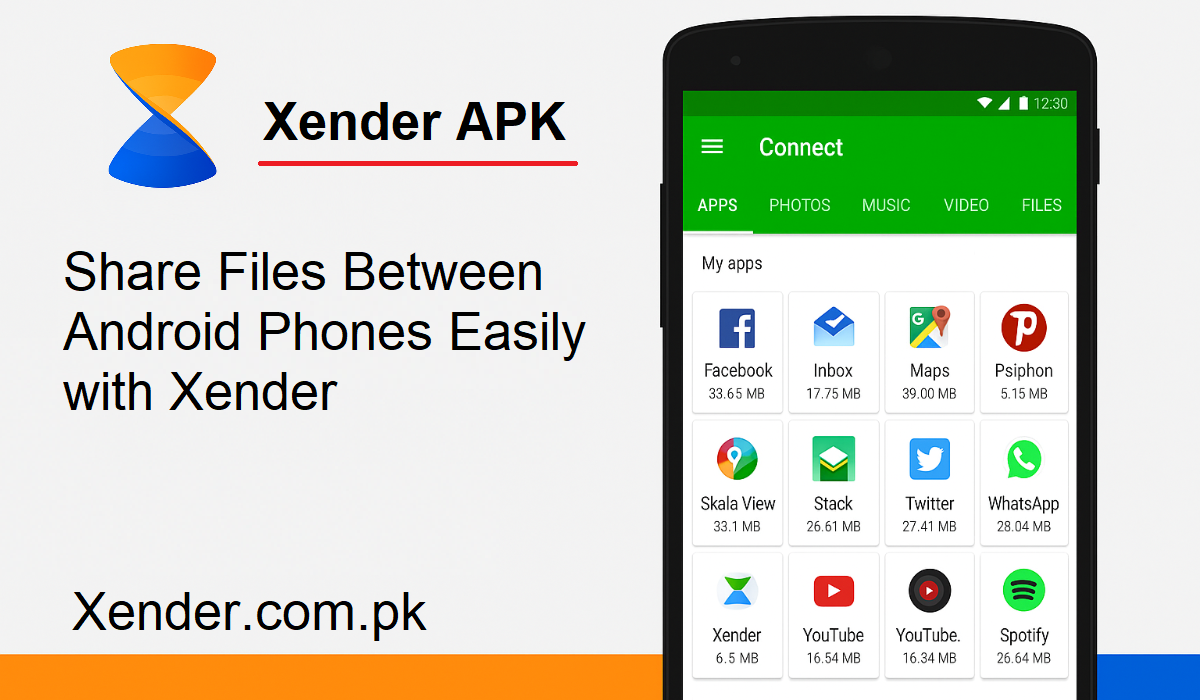
Compartir archivos entre teléfonos Android solía ser tedioso y lento. Pero con la llegada de aplicaciones como Xender, ahora es inalámbrico, rápido y sencillo. Ya sea que compartas fotos, videos, música, aplicaciones o documentos, Xender lo hace pan comido. En este tutorial, te guiaremos paso a paso para compartir archivos de Android a Android con Xender.
¿Por qué usar Xender?
Xender es una aplicación muy popular para compartir archivos en Android. No usa datos móviles ni cables. Transfiere archivos a través de Wi-Fi Direct a gran velocidad. Es gratuita, fácil de usar y admite todo tipo de archivos. Esto es lo que debes hacer.
Guía paso a paso para compartir archivos entre dos teléfonos Android
Abre Xender en ambos dispositivos
- Primero, asegúrate de que ambos teléfonos Android tengan la aplicación Xender instalada.
- Puedes descargarla gratis desde Google Play Store. Una vez instalado, inicia Xender en ambos teléfonos.
- Mantén los teléfonos juntos para facilitar una buena conexión.
- Esto permite que la aplicación inicie el intercambio de archivos.
Conecta los dispositivos
- Ahora tendrás que conectar los dos teléfonos.
- En el teléfono del remitente, pulsa el botón “Enviar”.
- En el teléfono que recibe la llamada, pulsa el botón “Recibir”.
- Xender buscará dispositivos disponibles. Esto puede tardar unos segundos.
- Cuando aparezca el nombre del destinatario en el teléfono del remitente, púlsalo.
- Esto inicia el proceso de vinculación de los dos dispositivos Android.
Crear conexión
- El destinatario verá un mensaje solicitando la conexión.
- Pulsa “Aceptar” en el dispositivo receptor.
- Xender establecerá directamente una zona Wi-Fi cifrada entre los dos dispositivos. Es muy rápido y no consume datos móviles.
- No se requieren contraseñas. No se necesita internet. Un emparejamiento sencillo y rápido.
Enviar archivos seleccionados
- Una vez que ambos teléfonos estén emparejados, puedes seleccionar lo que quieres compartir con la otra persona.
- En el teléfono que envías, abre los archivos en la aplicación Xender.
- Puedes subir fotos, vídeos, música, aplicaciones o documentos.
Para seleccionar un archivo:
- El archivo se abre con solo hacer clic en él.
- Puedes elegir varios archivos a la vez.
- Después de seleccionar, pulsa el botón “Enviar”.
- Xender comenzará a transferir los archivos al segundo teléfono.
Paso 5: Espera a que finalice la transferencia
- La velocidad de transferencia suele ser muy rápida, mucho más rápida que la de Bluetooth.
- Verás una barra de progreso que indica el estado de la transferencia.
- Una vez finalizada, se notificará al destinatario.
- Estos archivos se guardan en la carpeta Xender del teléfono receptor. Algunos teléfonos te piden que guardes los archivos en una ubicación específica, según tu configuración.
Ahora puedes ver o abrir los archivos directamente desde la galería, el administrador de archivos o incluso en Xender.
Consejos para una transferencia fluida
- Comprueba que ambos teléfonos estén juntos al transferir.
- Desactiva los datos móviles si es necesario para evitar interferencias con el punto de acceso Wi-Fi.
- Asegúrate de que el dispositivo del receptor tenga capacidad de almacenamiento. Para archivos grandes, asegúrate de que ambos teléfonos estén completamente cargados.
Reflexiones finales
Compartir archivos entre teléfonos Android nunca ha sido tan fácil. Xender lo hace de forma rápida, segura e inalámbrica. Sin USB, sin tarjeta SD, sin nube. Solo tienes que descargarlo, seguir unos sencillos pasos y tus archivos se copiarán en segundos. Tanto si compartes fotos con otro teléfono como vídeos con un amigo, Xender es una app esencial para tu teléfono Android. Pruébala y no volverás a sufrir transferencias lentas.