

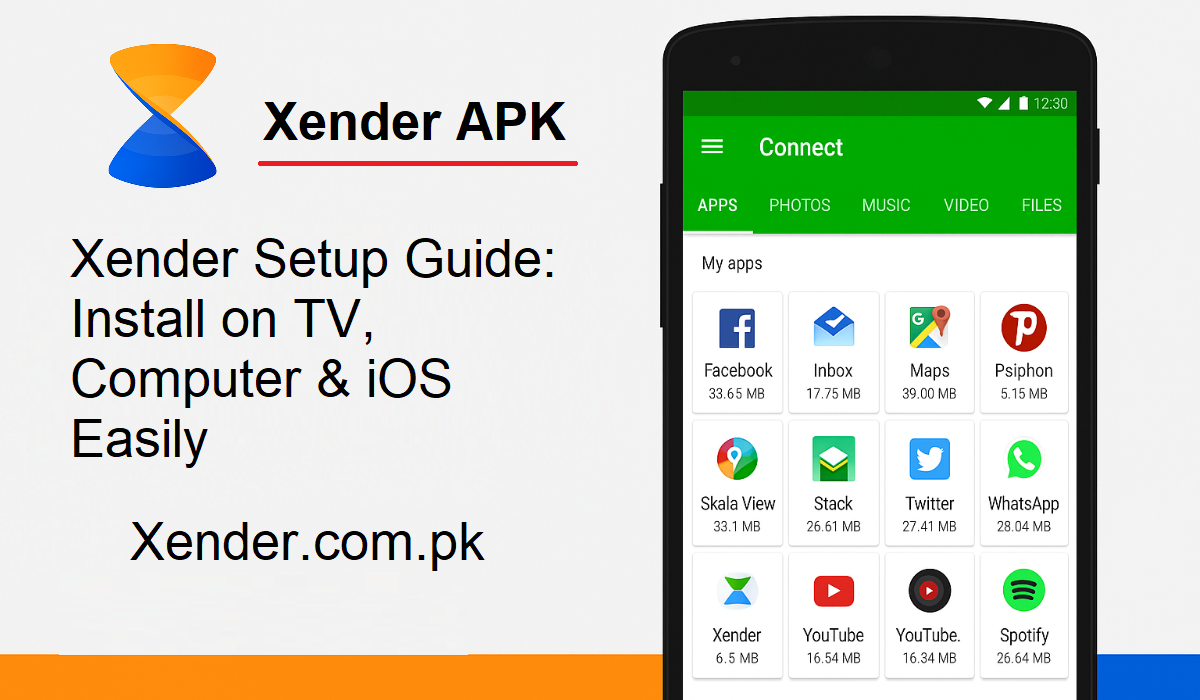
Xender बिना सेलुलर डेटा या वायर के तुरंत फ़ाइल ट्रांसफर करने के लिए सबसे पॉपुलर ऐप में से एक है। अगर आप टीवी, कंप्यूटर या iPhone पर देख रहे हैं, तो Xender आपको कुछ ही क्लिक में वीडियो, इमेज, डॉक्यूमेंट और बहुत कुछ ट्रांसफर करने देता है।
इस ट्यूटोरियल में, हम आपको स्मार्ट टीवी, लैपटॉप और iOS डिवाइस पर Xender डाउनलोड करने का तरीका बताएंगे। चलिए शुरू करते हैं!
स्मार्ट टीवी के लिए Xender कैसे डाउनलोड करें
क्या आप अपना पसंदीदा टेलीविज़न शो बड़ी स्क्रीन पर देखना चाहेंगे? आप अपने स्मार्ट टीवी पर Xender का इस्तेमाल करके फ़ाइलें शेयर और देख सकते हैं। ऐसे करें:
Android TV के लिए:
अगर आपका टेलीविज़न Android TV है, तो प्रोसेस बहुत आसान है:
- अपना TV चालू करें और Google Play Store लॉन्च करें।
- सर्च ऑप्शन का इस्तेमाल करके “Xender” सर्च करें।
- अगर आपको ऐप मिल जाए, तो इंस्टॉल पर टैप करें।
- इंस्टॉलेशन के बाद ऐप खोलें और पेयरिंग प्रोसेस को आगे बढ़ाएं।
अब आप सीधे अपने TV और फ़ोन के बीच फ़ाइलें शेयर कर सकते हैं। यह बड़ी स्क्रीन पर वीडियो देखने या फ़ोटो देखने के लिए बहुत अच्छा है।
नॉन-Android TV के लिए:
अगर आपका TV Android ऐप्स को सपोर्ट नहीं करता है, तो कोई बात नहीं। आप स्क्रीन मिररिंग के साथ Xender का इस्तेमाल कर सकते हैं। इसे ऐसे करें:
- अपने फ़ोन पर Xender इंस्टॉल करें।
- पक्का करें कि आपका फ़ोन और TV एक ही Wi-Fi नेटवर्क से जुड़े हों।
- अपने TV पर स्क्रीन मिररिंग चालू करें। (Miracast, Chromecast, या ऐसा ही कुछ खोजें।)
- अपने फ़ोन पर, उपलब्ध डिवाइस की लिस्ट में से अपना TV चुनें।
- अब आपके फ़ोन की स्क्रीन TV पर प्रोजेक्ट हो गई है। अब आप Xender खोल सकते हैं और अपने TV को डिस्प्ले के तौर पर इस्तेमाल करके दूसरों को फ़ाइलें भेज सकते हैं।
लैपटॉप या PC के लिए Xender कैसे डाउनलोड करें
Xender सिर्फ़ मोबाइल फ़ोन तक ही सीमित नहीं है। आप इसे अपने Windows या Mac लैपटॉप पर भी इस्तेमाल कर सकते हैं। यह USB केबल के बिना बल्क फ़ाइलें भेजने, डेटा बैकअप, या डॉक्यूमेंट ट्रांसफ़र के लिए बहुत बढ़िया है।
वेब वर्शन इस्तेमाल करें (इंस्टॉल करने की ज़रूरत नहीं)
अपने कंप्यूटर पर Xender इस्तेमाल करने का यह सबसे तेज़ तरीका है:
- अपने कंप्यूटर पर अपना वेब ब्राउज़र लॉन्च करें।
- ऑफिशियल वेबसाइट पर जाएं: https://xender.com.pk/
- अपने फ़ोन में, Xender ऐप लॉन्च करें और “Connect to PC” पर क्लिक करें।
- आपको अपने कंप्यूटर स्क्रीन पर एक QR कोड दिखेगा।
- अपने फ़ोन से QR कोड स्कैन करें।
- एक बार पेयर हो जाने पर, आप आसानी से अपने फ़ोन से अपने कंप्यूटर पर फ़ाइलें भेज या पा सकते हैं।
PC पर Xender ऐप इंस्टॉल करें
अगर आप ज़्यादा स्टेबल सेटअप चाहते हैं, तो आप अपने PC पर Xender इंस्टॉल कर सकते हैं:
- https://xender.com.pk/ पर जाएं और Windows या Mac वर्शन डाउनलोड करें PC वर्शन का।
- अपने डिवाइस पर ऐप इंस्टॉल करें।
- अपने फ़ोन और PC पर Xender लॉन्च करें।
- दोनों डिवाइस को QR कोड या हॉटस्पॉट से पेयर करें।
अब आप अपने फ़ोन और कंप्यूटर के बीच आसानी से और तेज़ी से फ़ाइलें शेयर कर सकते हैं।
iPhone या iPad (iOS) पर Xender कैसे डाउनलोड करें
Xender को Apple यूज़र्स भी सपोर्ट करते हैं। अगर आप iPhone या iPad इस्तेमाल कर रहे हैं, तो ये स्टेप्स फॉलो करें:
- अपने iOS डिवाइस पर App Store लॉन्च करें।
- “Xender – File Transfer & Share” ढूंढें।
- एप्लिकेशन डाउनलोड और इंस्टॉल करने के लिए “Get” पर टैप करें।
- Xender लॉन्च करें और उसे ज़रूरी परमिशन दें।
एक बार इंस्टॉल करने के बाद, आप इसे Android की तरह ही इस्तेमाल कर सकते हैं। दूसरे iOS, Android, या PC डिवाइस के साथ आसानी से फ़ाइलें शेयर करें।
आखिरी बातें
Xender सभी तरह के डिवाइस पर फ़ाइल शेयर करना आसान बनाता है, चाहे वह TV, लैपटॉप, Android, या iOS हो। ऐप फ़्री है, इंटरनेट-फ़्री है, और हाई-स्पीड ट्रांसफ़र देता है। बस अपने डिवाइस के लिए सही तरीका अपनाएं, और आप तैयार हैं।