

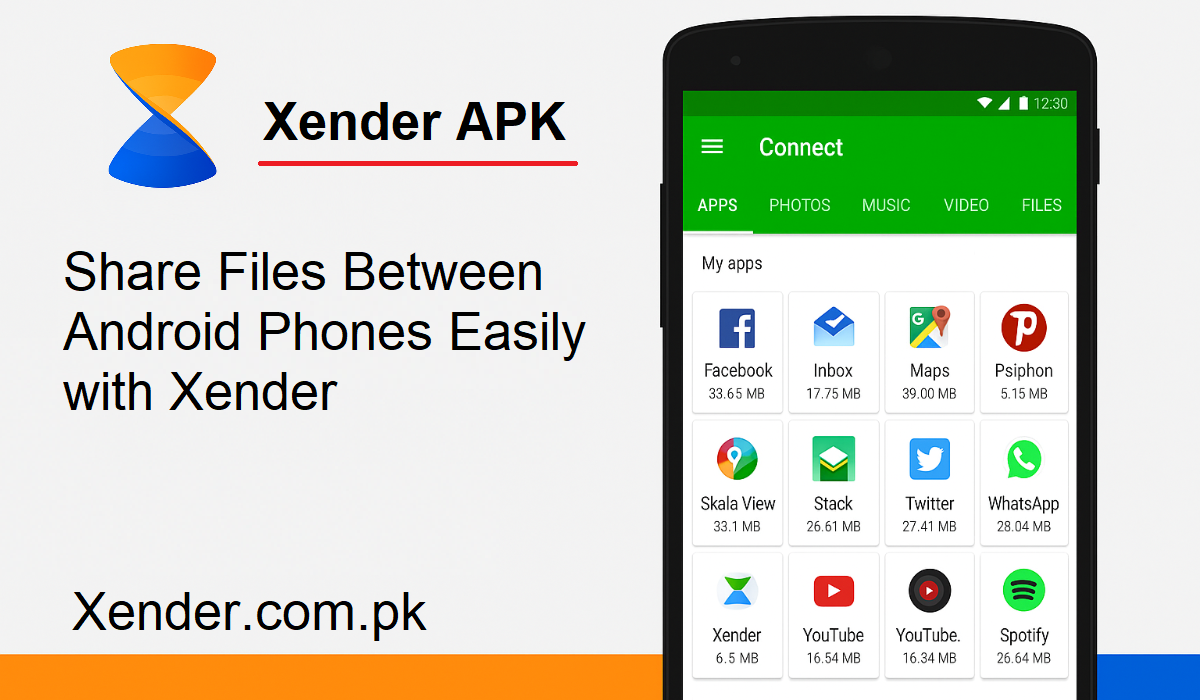
पहले Android फ़ोन के बीच फ़ाइलें शेयर करना मुश्किल और धीमा होता था। लेकिन Xender जैसे ऐप्स के आने से, अब यह वायरलेस, तेज़ और आसान हो गया है। चाहे आप फ़ोटो, वीडियो, म्यूज़िक, ऐप्स या डॉक्यूमेंट शेयर कर रहे हों, Xender इसे बहुत आसान बना देता है। इस ट्यूटोरियल में, हम आपको Xender का इस्तेमाल करके Android से Android पर फ़ाइलें शेयर करने का स्टेप-बाय-स्टेप प्रोसेस बताएंगे।
Xender का इस्तेमाल क्यों करें
Xender एक बहुत पॉपुलर Android फ़ाइल-शेयरिंग एप्लीकेशन है। यह मोबाइल डेटा या केबल का इस्तेमाल नहीं करता है। बल्कि, यह Wi-Fi Direct के ज़रिए तेज़ स्पीड से फ़ाइलें ट्रांसफर करता है। यह फ़्री है, इस्तेमाल करने में आसान है, और सभी तरह की फ़ाइलों को सपोर्ट करता है। आपको यही करना चाहिए।
दो Android फ़ोन के बीच फ़ाइलें शेयर करने के लिए स्टेप-बाय-स्टेप गाइड
दोनों डिवाइस पर Xender खोलें
- सबसे पहले, पक्का करें कि दोनों Android फ़ोन में Xender ऐप इंस्टॉल हो। आप इसे Google Play Store से मुफ़्त में डाउनलोड कर सकते हैं।
- इंस्टॉल होने के बाद, दोनों फ़ोन पर Xender लॉन्च करें।
- अच्छे कनेक्शन के लिए दोनों फ़ोन को एक-दूसरे के पास पकड़ें।
- यह ऐप को फ़ाइल शेयरिंग शुरू करने की स्थिति में लाता है।
डिवाइस कनेक्ट करें
- अब आपको दोनों फ़ोन कनेक्ट करने होंगे।
- भेजने वाले के फ़ोन पर, “भेजें” बटन पर क्लिक करें।
- कॉल पाने वाले फ़ोन पर, “प्राप्त करें” बटन दबाएँ।
- Xender अब आस-पास डिवाइस ढूँढ़ेगा। इसमें कुछ सेकंड लग सकते हैं।
- जब रिसीवर का नाम भेजने वाले के फ़ोन पर दिखे, तो उस पर टैप करें।
- इससे दो Android डिवाइस लिंक होने का प्रोसेस शुरू हो जाएगा।
कनेक्शन बनाएं
- फिर रिसीवर को कनेक्ट करने के लिए एक मैसेज दिखेगा।
- रिसीव करने वाले डिवाइस पर “Accept” दबाएं।
- Xender सीधे दोनों डिवाइस के बीच एक एन्क्रिप्टेड Wi-Fi हॉटस्पॉट बना देगा। यह बहुत तेज़ है और इसमें कोई मोबाइल डेटा खर्च नहीं होता है।
- पासवर्ड की ज़रूरत नहीं है। इंटरनेट की ज़रूरत नहीं है। बस एक आसान और जल्दी पेयरिंग।
चुनी हुई फ़ाइलें भेजें
- एक बार दोनों फ़ोन पेयर हो जाने के बाद, आप चुन सकते हैं कि आप दूसरे व्यक्ति के साथ क्या शेयर करना चाहते हैं।
- अपने उस फ़ोन पर जो भेज रहा है, Xender एप्लिकेशन में अपनी फ़ाइलें खोलें।
- आपके पास फ़ोटो, वीडियो, म्यूज़िक, ऐप या डॉक्यूमेंट अपलोड करने का ऑप्शन है।
फ़ाइल चुनने के लिए:
- फ़ाइल पर क्लिक करने से ही वह खुल जाती है।
- आप एक साथ कई फ़ाइलें चुन सकते हैं।
- चुनने के बाद, “Send” बटन पर टैप करें।
- Xender फिर फ़ाइलों को उस दूसरे फ़ोन पर ट्रांसफ़र करना शुरू कर देगा।
स्टेप 5: ट्रांसफ़र की अनुमति दें खत्म
- ट्रांसफर की स्पीड आम तौर पर बहुत तेज़ होती है, ब्लूटूथ से भी ज़्यादा तेज़।
- आपको फ़ाइल ट्रांसफर स्टेटस बताने के लिए एक प्रोग्रेस बार मिलेगा।
- इसके हो जाने के बाद, जिसे फ़ाइल चाहिए उसे बता दिया जाएगा।
- ये फ़ाइल पाने वाले फ़ोन के Xender फ़ोल्डर में सेव हो जाती हैं। कुछ फ़ोन आपकी सेटिंग के आधार पर फ़ाइलों को किसी खास जगह पर सेव करने के लिए कहते हैं।
अब आप गैलरी, फ़ाइल मैनेजर या Xender में भी सीधे फ़ाइलें देख या खोल सकते हैं।
बिना किसी रुकावट के ट्रांसफर के लिए टिप्स
- ट्रांसफर करते समय दोबारा चेक कर लें कि दोनों फ़ोन एक साथ हैं।
- अगर ज़रूरी हो तो मोबाइल डेटा बंद कर दें, ताकि Wi-Fi हॉटस्पॉट में रुकावट न आए।
- पक्का करें कि रिसीवर के डिवाइस पर स्टोरेज कैपेसिटी उपलब्ध हो। बड़ी फ़ाइलों के लिए, पक्का करें कि दोनों फ़ोन पूरी तरह चार्ज हों।
आखिरी बातें
Android फ़ोन के बीच फ़ाइलें शेयर करना इतना आसान कभी नहीं रहा। Xender इसे तेज़ी से, सुरक्षित और वायरलेस तरीके से करता है। कोई USB नहीं, कोई SD कार्ड नहीं, कोई क्लाउड नहीं। बस डाउनलोड करें, कुछ आसान स्टेप्स फ़ॉलो करें, और आपकी फ़ाइलें कुछ ही सेकंड में कॉपी हो जाएंगी। चाहे आप किसी दूसरे फ़ोन पर तस्वीरें शेयर कर रहे हों या अपने दोस्त के साथ वीडियो, Xender आपके Android फ़ोन के लिए एक ज़रूरी ऐप है। इसे आज़माएँ, और आप फिर कभी धीमे ट्रांसफ़र का सहारा नहीं लेंगे।