

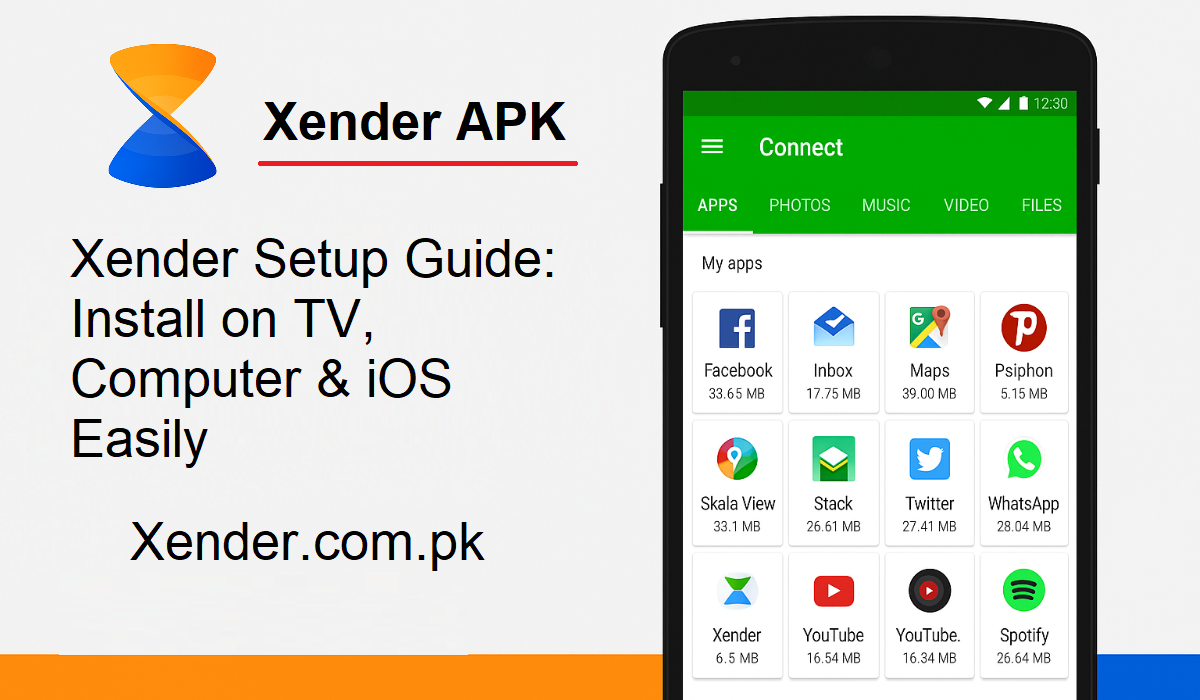
క్సెండర్ అనేది సెల్యులార్ డేటా లేదా వైర్లు లేకుండా తక్షణమే ఫైల్లను బదిలీ చేయడానికి అత్యంత ప్రజాదరణ పొందిన యాప్లలో ఒకటి. మీరు టీవీ, కంప్యూటర్ లేదా ఐఫోన్లో చూస్తున్నా, క్సెండర్ కొన్ని క్లిక్లలో వీడియోలు, చిత్రాలు, డాక్యుమెంట్లు మరియు మరెన్నో బదిలీ చేయడానికి మిమ్మల్ని అనుమతిస్తుంది.
ఈ ట్యుటోరియల్లో, స్మార్ట్ టీవీలు, ల్యాప్టాప్లు మరియు iOS పరికరాలలో క్సెండర్ను ఎలా డౌన్లోడ్ చేయాలో మేము మీకు మార్గనిర్దేశం చేస్తాము. ప్రారంభిద్దాం!
స్మార్ట్ టీవీ కోసం క్సెండర్ను ఎలా డౌన్లోడ్ చేయాలి
మీకు ఇష్టమైన టెలివిజన్ షోను పెద్ద తెరపై చూడాలనుకుంటున్నారా? మీరు మీ స్మార్ట్ టీవీలో క్సెండర్ను ఉపయోగించి ఫైల్లను షేర్ చేయవచ్చు మరియు చూడవచ్చు. ఇలా చేయండి:
ఆండ్రాయిడ్ టీవీల కోసం:
మీ టెలివిజన్ ఆండ్రాయిడ్ టీవీ అయితే, ఈ ప్రక్రియ చాలా సులభం:
- మీ టీవీని ఆన్ చేసి, గూగుల్ ప్లే స్టోర్ను తెరవండి.
- సెర్చ్ ఆప్షన్ ఉపయోగించి “Xender” అని వెతకండి.
- యాప్ కనిపిస్తే, ‘ఇన్స్టాల్’ నొక్కండి.
- ఇన్స్టాలేషన్ తర్వాత యాప్ను తెరిచి, పెయిరింగ్ ప్రక్రియను కొనసాగించండి.
ఇప్పుడు మీరు మీ టీవీ మరియు ఫోన్ మధ్య ఫైళ్లను నేరుగా పంచుకోవచ్చు. పెద్ద స్క్రీన్పై వీడియోలు చూడటానికి లేదా ఫోటోలను వీక్షించడానికి ఇది చాలా అనువైనది.
ఆండ్రాయిడ్ కాని టీవీల కోసం:
ఒకవేళ మీ టీవీ ఆండ్రాయిడ్ యాప్లకు సపోర్ట్ చేయకపోయినా, చింతించకండి. మీరు స్క్రీన్ మిర్రరింగ్తో Xenderను ఉపయోగించవచ్చు. ఇలా చేయండి:
- మీ ఫోన్లో Xenderను ఇన్స్టాల్ చేయండి.
- మీ ఫోన్ మరియు టీవీ ఒకే Wi-Fi నెట్వర్క్కు కనెక్ట్ అయి ఉన్నాయని నిర్ధారించుకోండి.
- మీ టీవీలో స్క్రీన్ మిర్రరింగ్ను ఆన్ చేయండి. (Miracast, Chromecast, లేదా అలాంటిదేదైనా వెతకండి.)
- మీ ఫోన్లో, అందుబాటులో ఉన్న పరికరాల జాబితా నుండి మీ టీవీని ఎంచుకోండి.
- ఇప్పుడు మీ ఫోన్ స్క్రీన్ టీవీపై ప్రదర్శించబడుతుంది. మీరు ఇప్పుడు Xenderను తెరిచి, మీ టీవీని డిస్ప్లేగా ఉపయోగించి ఇతరులకు ఫైల్లను పంపవచ్చు.
ల్యాప్టాప్ లేదా PC కోసం Xenderను ఎలా డౌన్లోడ్ చేయాలి
Xender కేవలం మొబైల్ ఫోన్లకే పరిమితం కాదు. మీరు దీన్ని మీ Windows లేదా Mac ల్యాప్టాప్లో కూడా ఉపయోగించవచ్చు. USB కేబుల్స్ లేకుండా పెద్ద మొత్తంలో ఫైల్లను పంపడానికి, డేటా బ్యాకప్ చేయడానికి లేదా డాక్యుమెంట్లను బదిలీ చేయడానికి ఇది చాలా అద్భుతంగా ఉంటుంది.
వెబ్ వెర్షన్ను ఉపయోగించండి (ఇన్స్టాల్ చేయనవసరం లేదు)
మీ కంప్యూటర్లో Xenderను ఉపయోగించడానికి ఇది అత్యంత వేగవంతమైన పద్ధతి:
- మీ కంప్యూటర్లో మీ వెబ్ బ్రౌజర్ను ప్రారంభించండి.
- అధికారిక వెబ్సైట్కు వెళ్ళండి: https://xender.com.pk/
- మీ ఫోన్లో, Xender యాప్ను ప్రారంభించి, “Connect to PC” పై క్లిక్ చేయండి.
- మీ కంప్యూటర్ స్క్రీన్పై మీకు ఒక QR కోడ్ కనిపిస్తుంది.
- మీ ఫోన్తో QR కోడ్ను స్కాన్ చేయండి.
- ఒకసారి జత చేసిన తర్వాత, మీరు మీ ఫోన్ నుండి మీ కంప్యూటర్కు ఫైల్లను సులభంగా పంపవచ్చు లేదా స్వీకరించవచ్చు.
PCలో Xender యాప్ను ఇన్స్టాల్ చేయండి
మీరు మరింత స్థిరమైన సెటప్ను ఇష్టపడితే, మీరు మీ PCలో Xenderను ఇన్స్టాల్ చేయవచ్చు:
- https://xender.com.pk/ని సందర్శించి, PC వెర్షన్ యొక్క Windows లేదా Mac వెర్షన్ను డౌన్లోడ్ చేయండి.
- యాప్ను ఇన్స్టాల్ చేయండి మీ పరికరంలో.
- మీ ఫోన్ మరియు PCలో Xenderను ప్రారంభించండి.
- QR కోడ్ లేదా హాట్స్పాట్ ద్వారా రెండు పరికరాలను జత చేయండి.
ఇప్పుడు మీరు మీ ఫోన్ మరియు కంప్యూటర్ మధ్య ఫైల్లను సులభంగా మరియు వేగంగా పంచుకోవచ్చు.
ఐఫోన్ లేదా ఐప్యాడ్ (iOS)లో Xenderను ఎలా డౌన్లోడ్ చేయాలి
Xenderకు ఆపిల్ వినియోగదారులకు కూడా మద్దతు ఉంది. మీరు ఐఫోన్ లేదా ఐప్యాడ్ ఉపయోగిస్తుంటే, ఈ దశలను అనుసరించండి:
- మీ iOS పరికరంలో యాప్ స్టోర్ను ప్రారంభించండి.
- “Xender – File Transfer & Share” కోసం వెతకండి.
- అప్లికేషన్ను డౌన్లోడ్ చేసి, ఇన్స్టాల్ చేయడానికి “Get” పై నొక్కండి.
- Xenderను ప్రారంభించి, దానికి అవసరమైన అనుమతులను ఇవ్వండి.
ఒకసారి మీరు దీన్ని ఇన్స్టాల్ చేసిన తర్వాత, మీరు దీన్ని ఆండ్రాయిడ్లో లాగానే ఉపయోగించవచ్చు. ఇతర iOS, ఆండ్రాయిడ్, లేదా PC పరికరాలతో కూడా ఫైల్లను సులభంగా పంచుకోండి.
ముగింపు ఆలోచనలు
Xender, టీవీ, ల్యాప్టాప్, ఆండ్రాయిడ్ లేదా iOS వంటి అన్ని రకాల పరికరాలలో ఫైల్ షేరింగ్ను సులభతరం చేస్తుంది. ఈ యాప్ ఉచితం, ఇంటర్నెట్ అవసరం లేదు మరియు అధిక వేగంతో బదిలీలను అందిస్తుంది. మీ పరికరానికి సరైన పద్ధతిని ఎంచుకుంటే చాలు, మీ పని పూర్తయినట్లే.