

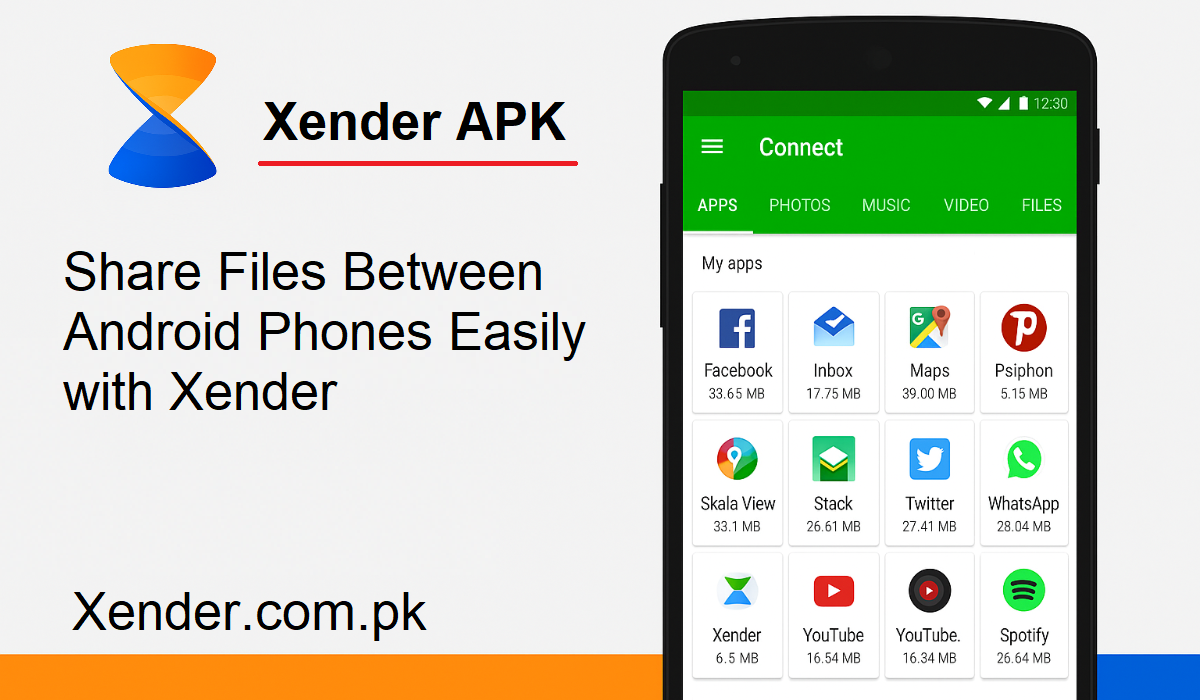
ਐਂਡਰਾਇਡ ਫੋਨਾਂ ਵਿਚਕਾਰ ਫਾਈਲਾਂ ਸਾਂਝੀਆਂ ਕਰਨਾ ਪਹਿਲਾਂ ਥਕਾਵਟ ਵਾਲਾ ਅਤੇ ਹੌਲੀ ਹੁੰਦਾ ਸੀ। ਪਰ Xender ਵਰਗੀਆਂ ਐਪਾਂ ਦੇ ਆਉਣ ਨਾਲ, ਇਹ ਹੁਣ ਵਾਇਰਲੈੱਸ, ਤੇਜ਼ ਅਤੇ ਸਰਲ ਹੋ ਗਿਆ ਹੈ। ਭਾਵੇਂ ਤੁਸੀਂ ਫੋਟੋਆਂ, ਵੀਡੀਓ, ਸੰਗੀਤ, ਐਪਾਂ, ਜਾਂ ਦਸਤਾਵੇਜ਼ ਸਾਂਝੇ ਕਰ ਰਹੇ ਹੋ, Xender ਇਸਨੂੰ ਇੱਕ ਆਸਾਨ ਤਰੀਕਾ ਬਣਾਉਂਦਾ ਹੈ। ਇਸ ਟਿਊਟੋਰਿਅਲ ਵਿੱਚ, ਅਸੀਂ ਤੁਹਾਨੂੰ Xender ਦੀ ਵਰਤੋਂ ਕਰਕੇ ਐਂਡਰਾਇਡ ਤੋਂ ਐਂਡਰਾਇਡ ਵਿੱਚ ਫਾਈਲਾਂ ਸਾਂਝੀਆਂ ਕਰਨ ਦੀ ਕਦਮ-ਦਰ-ਕਦਮ ਪ੍ਰਕਿਰਿਆ ਵਿੱਚ ਮਾਰਗਦਰਸ਼ਨ ਕਰਾਂਗੇ।
Xender ਕਿਉਂ ਵਰਤੋ
Xender ਇੱਕ ਬਹੁਤ ਮਸ਼ਹੂਰ ਐਂਡਰਾਇਡ ਫਾਈਲ-ਸ਼ੇਅਰਿੰਗ ਐਪਲੀਕੇਸ਼ਨ ਹੈ। ਇਹ ਮੋਬਾਈਲ ਡੇਟਾ ਜਾਂ ਕੇਬਲਾਂ ਦੀ ਵਰਤੋਂ ਨਹੀਂ ਕਰਦਾ ਹੈ। ਇਸ ਦੀ ਬਜਾਏ, ਇਹ ਤੇਜ਼ ਗਤੀ ਨਾਲ Wi-Fi ਡਾਇਰੈਕਟ ਰਾਹੀਂ ਫਾਈਲਾਂ ਟ੍ਰਾਂਸਫਰ ਕਰਦਾ ਹੈ। ਇਹ ਮੁਫਤ ਹੈ, ਵਰਤੋਂ ਵਿੱਚ ਆਸਾਨ ਹੈ, ਅਤੇ ਸਾਰੀਆਂ ਕਿਸਮਾਂ ਦੀਆਂ ਫਾਈਲਾਂ ਦਾ ਸਮਰਥਨ ਕਰਦਾ ਹੈ। ਇਹ ਉਹ ਹੈ ਜੋ ਤੁਹਾਨੂੰ ਕਰਨਾ ਚਾਹੀਦਾ ਹੈ।
ਦੋ ਐਂਡਰਾਇਡ ਫੋਨਾਂ ਵਿਚਕਾਰ ਫਾਈਲਾਂ ਸਾਂਝੀਆਂ ਕਰਨ ਲਈ ਕਦਮ-ਦਰ-ਕਦਮ ਗਾਈਡ
ਦੋਵਾਂ ਡਿਵਾਈਸਾਂ ‘ਤੇ Xender ਖੋਲ੍ਹੋ
- ਪਹਿਲਾਂ, ਇਹ ਯਕੀਨੀ ਬਣਾਓ ਕਿ ਦੋਵਾਂ ਐਂਡਰਾਇਡ ਫੋਨਾਂ ‘ਤੇ Xender ਐਪ ਸਥਾਪਤ ਹੈ। ਤੁਸੀਂ ਇਸਨੂੰ ਗੂਗਲ ਪਲੇ ਸਟੋਰ ਤੋਂ ਮੁਫ਼ਤ ਵਿੱਚ ਡਾਊਨਲੋਡ ਕਰ ਸਕਦੇ ਹੋ।
- ਇੱਕ ਵਾਰ ਇੰਸਟਾਲ ਹੋਣ ਤੋਂ ਬਾਅਦ, ਦੋਵਾਂ ਫ਼ੋਨਾਂ ‘ਤੇ Xender ਲਾਂਚ ਕਰੋ।
- ਇੱਕ ਚੰਗੇ ਕਨੈਕਸ਼ਨ ਦੀ ਸਹੂਲਤ ਲਈ ਦੋਵਾਂ ਫ਼ੋਨਾਂ ਨੂੰ ਇੱਕ ਦੂਜੇ ਦੇ ਨੇੜੇ ਰੱਖੋ।
- ਇਹ ਐਪ ਨੂੰ ਫਾਈਲ ਸ਼ੇਅਰਿੰਗ ਸ਼ੁਰੂ ਕਰਨ ਦੀ ਸਥਿਤੀ ਵਿੱਚ ਰੱਖਦਾ ਹੈ।
ਡਿਵਾਈਸਾਂ ਨੂੰ ਕਨੈਕਟ ਕਰੋ
- ਹੁਣ ਤੁਹਾਨੂੰ ਦੋਵੇਂ ਫ਼ੋਨ ਕਨੈਕਟ ਕਰਨੇ ਪੈਣਗੇ।
- ਭੇਜਣ ਵਾਲੇ ਦੇ ਫ਼ੋਨ ‘ਤੇ, “ਭੇਜੋ” ਬਟਨ ‘ਤੇ ਕਲਿੱਕ ਕਰੋ।
- ਕਾਲ ਪ੍ਰਾਪਤ ਕਰਨ ਵਾਲੇ ਫ਼ੋਨ ‘ਤੇ, “ਪ੍ਰਾਪਤ ਕਰੋ” ਬਟਨ ਦਬਾਓ।
- Xender ਹੁਣ ਆਲੇ-ਦੁਆਲੇ ਡਿਵਾਈਸਾਂ ਦੀ ਭਾਲ ਕਰੇਗਾ। ਇਸ ਵਿੱਚ ਕੁਝ ਸਕਿੰਟ ਲੱਗ ਸਕਦੇ ਹਨ।
- ਜਦੋਂ ਪ੍ਰਾਪਤਕਰਤਾ ਦਾ ਨਾਮ ਭੇਜਣ ਵਾਲੇ ਦੇ ਫ਼ੋਨ ‘ਤੇ ਦਿਖਾਈ ਦਿੰਦਾ ਹੈ, ਤਾਂ ਇਸਨੂੰ ਟੈਪ ਕਰੋ।
- ਇਹ ਦੋ Android ਡਿਵਾਈਸਾਂ ਨੂੰ ਜੋੜਨ ਦੀ ਪ੍ਰਕਿਰਿਆ ਸ਼ੁਰੂ ਕਰਦਾ ਹੈ।
ਕਨੈਕਸ਼ਨ ਬਣਾਓ
- ਫਿਰ ਪ੍ਰਾਪਤਕਰਤਾ ਨੂੰ ਕਨੈਕਟ ਕਰਨ ਲਈ ਕਹਿਣ ਵਾਲਾ ਇੱਕ ਸੁਨੇਹਾ ਦਿਖਾਈ ਦੇਵੇਗਾ।
- ਪ੍ਰਾਪਤਕਰਤਾ ਡਿਵਾਈਸ ‘ਤੇ “ਸਵੀਕਾਰ ਕਰੋ” ਦਬਾਓ।
- Xender ਸਿੱਧੇ ਤੌਰ ‘ਤੇ ਦੋਵਾਂ ਡਿਵਾਈਸਾਂ ਵਿਚਕਾਰ ਇੱਕ ਇਨਕ੍ਰਿਪਟਡ Wi-Fi ਹੌਟਸਪੌਟ ਸਥਾਪਤ ਕਰੇਗਾ। ਇਹ ਬਹੁਤ ਤੇਜ਼ ਹੈ ਅਤੇ ਕਿਸੇ ਵੀ ਮੋਬਾਈਲ ਡੇਟਾ ਦੀ ਖਪਤ ਨਹੀਂ ਕਰਦਾ ਹੈ।
- ਕੋਈ ਪਾਸਵਰਡ ਲੋੜੀਂਦਾ ਨਹੀਂ ਹੈ। ਕੋਈ ਇੰਟਰਨੈਟ ਦੀ ਲੋੜ ਨਹੀਂ ਹੈ। ਬਸ ਇੱਕ ਸਧਾਰਨ ਅਤੇ ਤੇਜ਼ ਜੋੜਾ।
ਚੁਣੀਆਂ ਹੋਈਆਂ ਫਾਈਲਾਂ ਭੇਜੋ
- ਇੱਕ ਵਾਰ ਦੋਵੇਂ ਫੋਨ ਜੋੜਾਬੱਧ ਹੋ ਜਾਣ ‘ਤੇ, ਤੁਸੀਂ ਦੂਜੇ ਵਿਅਕਤੀ ਨਾਲ ਕੀ ਸਾਂਝਾ ਕਰਨਾ ਚਾਹੁੰਦੇ ਹੋ, ਉਹ ਚੁਣ ਸਕਦੇ ਹੋ।
- ਆਪਣੇ ਫੋਨ ‘ਤੇ ਜੋ ਭੇਜ ਰਿਹਾ ਹੈ, ਆਪਣੀਆਂ ਫਾਈਲਾਂ ਨੂੰ Xender ਐਪਲੀਕੇਸ਼ਨ ਵਿੱਚ ਖੋਲ੍ਹੋ।
- ਤੁਹਾਡੇ ਕੋਲ ਫੋਟੋਆਂ, ਵੀਡੀਓ, ਸੰਗੀਤ, ਐਪਸ, ਜਾਂ ਦਸਤਾਵੇਜ਼ ਅਪਲੋਡ ਕਰਨ ਦਾ ਵਿਕਲਪ ਹੈ।
ਇੱਕ ਫਾਈਲ ਚੁਣਨ ਲਈ:
- ਫਾਈਲ ਸਿਰਫ਼ ਇਸ ‘ਤੇ ਕਲਿੱਕ ਕਰਕੇ ਖੁੱਲ੍ਹਦੀ ਹੈ।
- ਤੁਸੀਂ ਇੱਕੋ ਸਮੇਂ ਕਈ ਫਾਈਲਾਂ ਚੁਣ ਸਕਦੇ ਹੋ।
- ਚੁਣਨ ਤੋਂ ਬਾਅਦ, “ਭੇਜੋ” ਬਟਨ ‘ਤੇ ਟੈਪ ਕਰੋ।
- Xender ਫਿਰ ਫਾਈਲਾਂ ਨੂੰ ਉਸ ਦੂਜੇ ਫੋਨ ‘ਤੇ ਟ੍ਰਾਂਸਫਰ ਕਰਨਾ ਸ਼ੁਰੂ ਕਰ ਦੇਵੇਗਾ।
ਕਦਮ 5: ਟ੍ਰਾਂਸਫਰ ਨੂੰ ਪੂਰਾ ਹੋਣ ਦਿਓ
- ਟ੍ਰਾਂਸਫਰ ਸਪੀਡ ਆਮ ਤੌਰ ‘ਤੇ ਬਹੁਤ ਤੇਜ਼ ਹੁੰਦੀ ਹੈ, ਬਲੂਟੁੱਥ ਨਾਲੋਂ ਬਹੁਤ ਤੇਜ਼।
- ਤੁਹਾਨੂੰ ਫਾਈਲ ਟ੍ਰਾਂਸਫਰ ਸਥਿਤੀ ਦਰਸਾਉਣ ਲਈ ਇੱਕ ਪ੍ਰਗਤੀ ਪੱਟੀ ਮਿਲੇਗੀ।
- ਇਸ ਤੋਂ ਬਾਅਦ, ਪ੍ਰਾਪਤਕਰਤਾ ਨੂੰ ਸੂਚਿਤ ਕੀਤਾ ਜਾਵੇਗਾ।
- ਇਹ ਪ੍ਰਾਪਤ ਕਰਨ ਵਾਲੇ ਫੋਨ ਦੇ Xender ਫੋਲਡਰ ਵਿੱਚ ਸੁਰੱਖਿਅਤ ਕੀਤੇ ਜਾਂਦੇ ਹਨ। ਕੁਝ ਫੋਨ ਤੁਹਾਨੂੰ ਤੁਹਾਡੀਆਂ ਸੈਟਿੰਗਾਂ ਦੇ ਆਧਾਰ ‘ਤੇ ਫਾਈਲਾਂ ਨੂੰ ਇੱਕ ਖਾਸ ਜਗ੍ਹਾ ‘ਤੇ ਸੇਵ ਕਰਨ ਲਈ ਕਹਿੰਦੇ ਹਨ।
ਤੁਸੀਂ ਹੁਣ ਗੈਲਰੀ, ਫਾਈਲ ਮੈਨੇਜਰ, ਜਾਂ Xender ਵਿੱਚ ਸਿੱਧੇ ਫਾਈਲਾਂ ਨੂੰ ਦੇਖ ਜਾਂ ਖੋਲ੍ਹ ਸਕਦੇ ਹੋ।
ਸਹਿਜ ਟ੍ਰਾਂਸਫਰ ਲਈ ਸੁਝਾਅ
- ਟ੍ਰਾਂਸਫਰ ਕਰਦੇ ਸਮੇਂ ਦੋ ਵਾਰ ਜਾਂਚ ਕਰੋ ਕਿ ਦੋਵੇਂ ਫੋਨ ਇਕੱਠੇ ਹਨ।
- ਜੇਕਰ ਤੁਹਾਨੂੰ ਲੋੜ ਹੋਵੇ ਤਾਂ ਮੋਬਾਈਲ ਡੇਟਾ ਬੰਦ ਕਰੋ, ਤਾਂ ਜੋ Wi-Fi ਹੌਟਸਪੌਟ ਵਿੱਚ ਦਖਲ ਨਾ ਦਿੱਤਾ ਜਾ ਸਕੇ।
- ਇਹ ਯਕੀਨੀ ਬਣਾਓ ਕਿ ਰਿਸੀਵਰ ਦੀ ਡਿਵਾਈਸ ‘ਤੇ ਸਟੋਰੇਜ ਸਮਰੱਥਾ ਉਪਲਬਧ ਹੈ। ਵੱਡੀਆਂ ਫਾਈਲਾਂ ਲਈ, ਯਕੀਨੀ ਬਣਾਓ ਕਿ ਦੋਵੇਂ ਫੋਨ ਪੂਰੀ ਤਰ੍ਹਾਂ ਚਾਰਜ ਹਨ।
ਅੰਤਮ ਵਿਚਾਰ
ਐਂਡਰਾਇਡ ਫੋਨਾਂ ਵਿਚਕਾਰ ਫਾਈਲਾਂ ਸਾਂਝੀਆਂ ਕਰਨਾ ਕਦੇ ਵੀ ਸੌਖਾ ਨਹੀਂ ਹੁੰਦਾ। Xender ਇਸਨੂੰ ਤੇਜ਼ੀ ਨਾਲ, ਸੁਰੱਖਿਅਤ ਢੰਗ ਨਾਲ ਅਤੇ ਵਾਇਰਲੈੱਸ ਤਰੀਕੇ ਨਾਲ ਕਰਦਾ ਹੈ। ਨਾ USB, ਨਾ SD ਕਾਰਡ, ਨਾ ਕਲਾਉਡ। ਬਸ ਡਾਊਨਲੋਡ ਕਰੋ, ਕੁਝ ਆਸਾਨ ਕਦਮਾਂ ਦੀ ਪਾਲਣਾ ਕਰੋ, ਅਤੇ ਤੁਹਾਡੀਆਂ ਫਾਈਲਾਂ ਸਕਿੰਟਾਂ ਵਿੱਚ ਕਾਪੀ ਹੋ ਜਾਂਦੀਆਂ ਹਨ। ਭਾਵੇਂ ਤੁਸੀਂ ਕਿਸੇ ਹੋਰ ਫੋਨ ‘ਤੇ ਤਸਵੀਰਾਂ ਸਾਂਝੀਆਂ ਕਰ ਰਹੇ ਹੋ ਜਾਂ ਆਪਣੇ ਦੋਸਤ ਨਾਲ ਵੀਡੀਓ, Xender ਤੁਹਾਡੇ ਐਂਡਰਾਇਡ ਫੋਨ ਲਈ ਇੱਕ ਜ਼ਰੂਰੀ ਐਪ ਹੈ। ਇਸਨੂੰ ਅਜ਼ਮਾਓ, ਅਤੇ ਤੁਸੀਂ ਦੁਬਾਰਾ ਕਦੇ ਵੀ ਹੌਲੀ ਟ੍ਰਾਂਸਫਰ ਦਾ ਸਹਾਰਾ ਨਹੀਂ ਲਓਗੇ।