

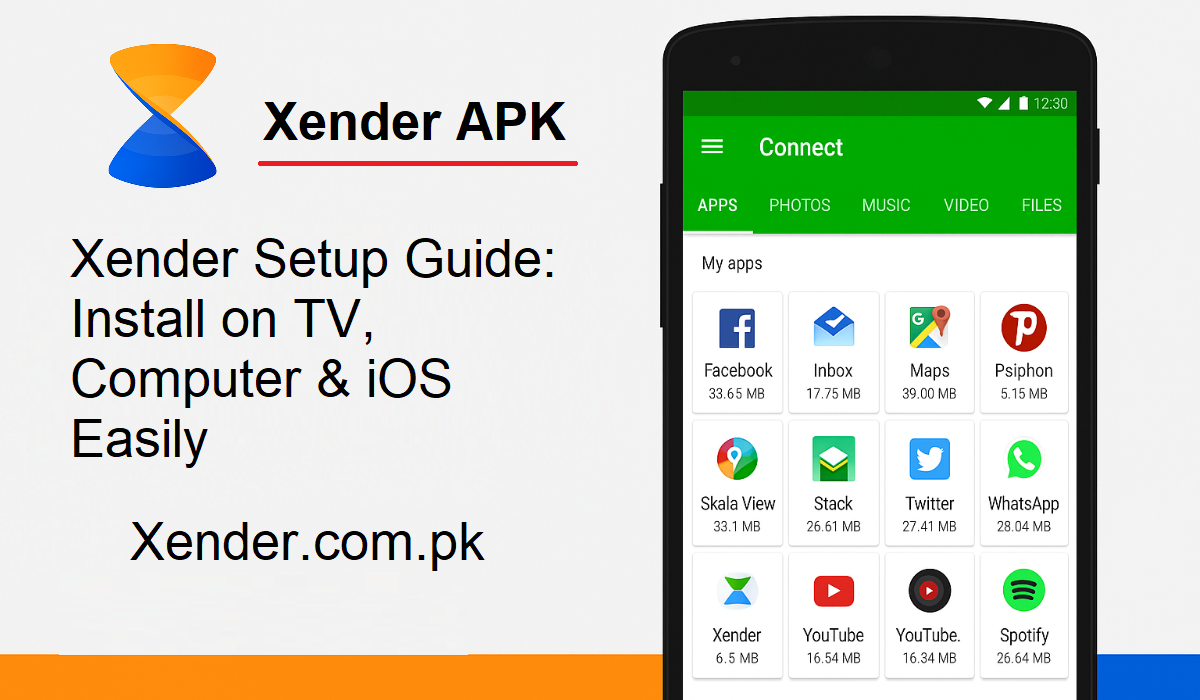
Xender ਸੈਲੂਲਰ ਡੇਟਾ ਜਾਂ ਤਾਰਾਂ ਤੋਂ ਬਿਨਾਂ ਤੁਰੰਤ ਫਾਈਲ ਟ੍ਰਾਂਸਫਰ ਲਈ ਸਭ ਤੋਂ ਪ੍ਰਸਿੱਧ ਐਪਾਂ ਵਿੱਚੋਂ ਇੱਕ ਹੈ। ਜੇਕਰ ਤੁਸੀਂ ਟੀਵੀ, ਕੰਪਿਊਟਰ, ਜਾਂ ਆਈਫੋਨ ‘ਤੇ ਦੇਖ ਰਹੇ ਹੋ, ਤਾਂ Xender ਤੁਹਾਨੂੰ ਕਲਿੱਕਾਂ ਦੇ ਮਾਮਲੇ ਵਿੱਚ ਵੀਡੀਓ, ਤਸਵੀਰਾਂ, ਦਸਤਾਵੇਜ਼ ਅਤੇ ਹੋਰ ਬਹੁਤ ਕੁਝ ਟ੍ਰਾਂਸਫਰ ਕਰਨ ਦੀ ਆਗਿਆ ਦਿੰਦਾ ਹੈ।
ਇਸ ਟਿਊਟੋਰਿਅਲ ਵਿੱਚ, ਅਸੀਂ ਤੁਹਾਨੂੰ ਸਮਾਰਟ ਟੀਵੀ, ਲੈਪਟਾਪ ਅਤੇ iOS ਡਿਵਾਈਸਾਂ ‘ਤੇ Xender ਨੂੰ ਕਿਵੇਂ ਡਾਊਨਲੋਡ ਕਰਨਾ ਹੈ ਬਾਰੇ ਮਾਰਗਦਰਸ਼ਨ ਕਰਾਂਗੇ। ਆਓ ਸ਼ੁਰੂ ਕਰੀਏ!
ਸਮਾਰਟ ਟੀਵੀ ਲਈ Xender ਕਿਵੇਂ ਡਾਊਨਲੋਡ ਕਰੀਏ
ਕੀ ਤੁਸੀਂ ਆਪਣੇ ਮਨਪਸੰਦ ਟੈਲੀਵਿਜ਼ਨ ਸ਼ੋਅ ਨੂੰ ਵੱਡੀ ਸਕ੍ਰੀਨ ‘ਤੇ ਦੇਖਣਾ ਚਾਹੋਗੇ? ਤੁਸੀਂ ਆਪਣੇ ਸਮਾਰਟ ਟੀਵੀ ‘ਤੇ Xender ਦੀ ਵਰਤੋਂ ਕਰਕੇ ਫਾਈਲਾਂ ਸਾਂਝੀਆਂ ਕਰ ਸਕਦੇ ਹੋ ਅਤੇ ਦੇਖ ਸਕਦੇ ਹੋ। ਇਹ ਕਿਵੇਂ ਹੈ:
ਐਂਡਰਾਇਡ ਟੀਵੀ ਲਈ:
ਜੇਕਰ ਤੁਹਾਡਾ ਟੈਲੀਵਿਜ਼ਨ ਇੱਕ ਐਂਡਰਾਇਡ ਟੀਵੀ ਹੈ, ਤਾਂ ਪ੍ਰਕਿਰਿਆ ਬਹੁਤ ਆਸਾਨ ਹੈ:
- ਆਪਣੇ ਟੀਵੀ ਨੂੰ ਚਾਲੂ ਕਰੋ ਅਤੇ ਗੂਗਲ ਪਲੇ ਸਟੋਰ ਲਾਂਚ ਕਰੋ।
- ਖੋਜ ਵਿਕਲਪ ਦੀ ਵਰਤੋਂ ਕਰਕੇ “Xender” ਦੀ ਖੋਜ ਕਰੋ।
- ਜੇਕਰ ਤੁਹਾਨੂੰ ਐਪ ਮਿਲਦੀ ਹੈ, ਤਾਂ ਇੰਸਟਾਲ ‘ਤੇ ਟੈਪ ਕਰੋ।
- ਇੰਸਟਾਲੇਸ਼ਨ ਤੋਂ ਬਾਅਦ ਐਪ ਖੋਲ੍ਹੋ ਅਤੇ ਜੋੜਾ ਬਣਾਉਣ ਦੀ ਪ੍ਰਕਿਰਿਆ ਨਾਲ ਅੱਗੇ ਵਧੋ।
ਤੁਸੀਂ ਹੁਣ ਆਪਣੇ ਟੀਵੀ ਅਤੇ ਫ਼ੋਨ ਵਿਚਕਾਰ ਸਿੱਧੇ ਫਾਈਲਾਂ ਸਾਂਝੀਆਂ ਕਰ ਸਕਦੇ ਹੋ। ਇਹ ਵੱਡੀ ਸਕ੍ਰੀਨ ‘ਤੇ ਵੀਡੀਓ ਦੇਖਣ ਜਾਂ ਫੋਟੋਆਂ ਦੇਖਣ ਲਈ ਆਦਰਸ਼ ਹੈ।
ਗੈਰ-ਐਂਡਰਾਇਡ ਟੀਵੀ ਲਈ:
ਜੇਕਰ ਤੁਹਾਡਾ ਟੀਵੀ ਐਂਡਰਾਇਡ ਐਪਸ ਦਾ ਸਮਰਥਨ ਨਹੀਂ ਕਰਦਾ ਹੈ, ਤਾਂ ਕੋਈ ਗੱਲ ਨਹੀਂ। ਤੁਸੀਂ ਸਕ੍ਰੀਨ ਮਿਰਰਿੰਗ ਨਾਲ Xender ਦੀ ਵਰਤੋਂ ਕਰ ਸਕਦੇ ਹੋ। ਇਸਨੂੰ ਕਿਵੇਂ ਕਰਨਾ ਹੈ:
- ਆਪਣੇ ਫ਼ੋਨ ‘ਤੇ Xender ਇੰਸਟਾਲ ਕਰੋ।
- ਇਹ ਯਕੀਨੀ ਬਣਾਓ ਕਿ ਤੁਹਾਡਾ ਫ਼ੋਨ ਅਤੇ ਟੀਵੀ ਇੱਕੋ Wi-Fi ਨੈੱਟਵਰਕ ਵਿੱਚ ਪਲੱਗ ਕੀਤੇ ਗਏ ਹਨ।
- ਆਪਣੇ ਟੀਵੀ ‘ਤੇ ਸਕ੍ਰੀਨ ਮਿਰਰਿੰਗ ਚਾਲੂ ਕਰੋ। (Miracast, Chromecast, ਜਾਂ ਇਸ ਤਰ੍ਹਾਂ ਦੀ ਕੋਈ ਚੀਜ਼ ਖੋਜੋ।)
- ਆਪਣੇ ਫ਼ੋਨ ‘ਤੇ, ਉਪਲਬਧ ਡਿਵਾਈਸਾਂ ਦੀ ਸੂਚੀ ਵਿੱਚੋਂ ਆਪਣਾ ਟੀਵੀ ਚੁਣੋ।
- ਹੁਣ ਤੁਹਾਡੇ ਫ਼ੋਨ ਦੀ ਸਕ੍ਰੀਨ ਟੀਵੀ ‘ਤੇ ਪ੍ਰੋਜੈਕਟ ਕੀਤੀ ਗਈ ਹੈ। ਤੁਸੀਂ ਹੁਣ Xender ਖੋਲ੍ਹ ਸਕਦੇ ਹੋ ਅਤੇ ਆਪਣੇ ਟੀਵੀ ਨੂੰ ਡਿਸਪਲੇ ਵਜੋਂ ਵਰਤ ਕੇ ਦੂਜਿਆਂ ਨੂੰ ਫਾਈਲਾਂ ਭੇਜ ਸਕਦੇ ਹੋ।
ਲੈਪਟਾਪ ਜਾਂ ਪੀਸੀ ਲਈ Xender ਕਿਵੇਂ ਡਾਊਨਲੋਡ ਕਰੀਏ
Xender ਮੋਬਾਈਲ ਫ਼ੋਨਾਂ ਤੱਕ ਸੀਮਿਤ ਨਹੀਂ ਹੈ। ਤੁਸੀਂ ਇਸਨੂੰ ਆਪਣੇ Windows ਜਾਂ Mac ਲੈਪਟਾਪ ‘ਤੇ ਵੀ ਵਰਤ ਸਕਦੇ ਹੋ। ਇਹ USB ਕੇਬਲਾਂ ਤੋਂ ਬਿਨਾਂ ਬਲਕ ਫਾਈਲਾਂ, ਡਾਟਾ ਬੈਕਅੱਪ, ਜਾਂ ਦਸਤਾਵੇਜ਼ ਟ੍ਰਾਂਸਫਰ ਭੇਜਣ ਲਈ ਸ਼ਾਨਦਾਰ ਹੈ।
ਵੈੱਬ ਵਰਜਨ ਦੀ ਵਰਤੋਂ ਕਰੋ (ਇੰਸਟਾਲ ਦੀ ਲੋੜ ਨਹੀਂ)
ਇਹ ਆਪਣੇ ਕੰਪਿਊਟਰ ‘ਤੇ Xender ਦੀ ਵਰਤੋਂ ਕਰਨ ਦਾ ਸਭ ਤੋਂ ਤੇਜ਼ ਤਰੀਕਾ ਹੈ:
- ਆਪਣੇ ਕੰਪਿਊਟਰ ‘ਤੇ ਆਪਣਾ ਵੈੱਬ ਬ੍ਰਾਊਜ਼ਰ ਲਾਂਚ ਕਰੋ।
- ਅਧਿਕਾਰਤ ਵੈੱਬਸਾਈਟ ‘ਤੇ ਜਾਓ: https://xender.com.pk/
- ਆਪਣੇ ਫ਼ੋਨ ਵਿੱਚ, Xender ਐਪ ਲਾਂਚ ਕਰੋ ਅਤੇ “Connect to PC” ‘ਤੇ ਕਲਿੱਕ ਕਰੋ।
- ਤੁਸੀਂ ਆਪਣੀ ਕੰਪਿਊਟਰ ਸਕ੍ਰੀਨ ‘ਤੇ ਇੱਕ QR ਕੋਡ ਦੇਖੋਗੇ।
- ਆਪਣੇ ਫ਼ੋਨ ਨਾਲ QR ਕੋਡ ਸਕੈਨ ਕਰੋ।
- ਇੱਕ ਵਾਰ ਜੋੜਾ ਬਣਾਉਣ ਤੋਂ ਬਾਅਦ, ਤੁਸੀਂ ਆਪਣੇ ਫ਼ੋਨ ਤੋਂ ਆਪਣੇ ਕੰਪਿਊਟਰ ‘ਤੇ ਫਾਈਲਾਂ ਆਸਾਨੀ ਨਾਲ ਭੇਜ ਜਾਂ ਪ੍ਰਾਪਤ ਕਰ ਸਕਦੇ ਹੋ।
ਪੀਸੀ ‘ਤੇ Xender ਐਪ ਇੰਸਟਾਲ ਕਰੋ
ਜੇਕਰ ਤੁਸੀਂ ਵਧੇਰੇ ਸਥਿਰ ਸੈੱਟਅੱਪ ਪਸੰਦ ਕਰਦੇ ਹੋ, ਤਾਂ ਤੁਸੀਂ ਆਪਣੇ PC ‘ਤੇ Xender ਇੰਸਟਾਲ ਕਰ ਸਕਦੇ ਹੋ:
- https://xender.com.pk/ ‘ਤੇ ਜਾਓ ਅਤੇ PC ਵਰਜਨ ਦਾ Windows ਜਾਂ Mac ਵਰਜਨ ਡਾਊਨਲੋਡ ਕਰੋ।
- ਆਪਣੇ ‘ਤੇ ਐਪ ਇੰਸਟਾਲ ਕਰੋ ਡਿਵਾਈਸ।
- ਆਪਣੇ ਫ਼ੋਨ ਅਤੇ PC ‘ਤੇ Xender ਲਾਂਚ ਕਰੋ।
- ਦੋਵਾਂ ਡਿਵਾਈਸਾਂ ਨੂੰ QR ਕੋਡ ਜਾਂ ਹੌਟਸਪੌਟ ਰਾਹੀਂ ਪੇਅਰ ਕਰੋ।
ਹੁਣ ਤੁਸੀਂ ਆਪਣੇ ਫ਼ੋਨ ਅਤੇ ਕੰਪਿਊਟਰ ਵਿਚਕਾਰ ਫਾਈਲਾਂ ਨੂੰ ਸੁਚਾਰੂ ਅਤੇ ਤੇਜ਼ੀ ਨਾਲ ਸਾਂਝਾ ਕਰ ਸਕਦੇ ਹੋ।
ਆਈਫੋਨ ਜਾਂ ਆਈਪੈਡ (iOS) ‘ਤੇ Xender ਕਿਵੇਂ ਡਾਊਨਲੋਡ ਕਰਨਾ ਹੈ
Xender ਐਪਲ ਉਪਭੋਗਤਾਵਾਂ ਦੁਆਰਾ ਵੀ ਸਮਰਥਿਤ ਹੈ। ਜੇਕਰ ਤੁਸੀਂ ਆਈਫੋਨ ਜਾਂ ਆਈਪੈਡ ਦੀ ਵਰਤੋਂ ਕਰ ਰਹੇ ਹੋ, ਤਾਂ ਇਹਨਾਂ ਕਦਮਾਂ ਦੀ ਪਾਲਣਾ ਕਰੋ:
- ਆਪਣੇ iOS ਡਿਵਾਈਸ ‘ਤੇ ਐਪ ਸਟੋਰ ਲਾਂਚ ਕਰੋ।
- “Xender – ਫਾਈਲ ਟ੍ਰਾਂਸਫਰ ਅਤੇ ਸ਼ੇਅਰ” ਦੀ ਭਾਲ ਕਰੋ।
- ਐਪਲੀਕੇਸ਼ਨ ਡਾਊਨਲੋਡ ਅਤੇ ਇੰਸਟਾਲ ਕਰਨ ਲਈ “ਪ੍ਰਾਪਤ ਕਰੋ” ‘ਤੇ ਟੈਪ ਕਰੋ।
- ਐਪਲੀਕੇਸ਼ਨ ਡਾਊਨਲੋਡ ਅਤੇ ਇੰਸਟਾਲ ਕਰਨ ਲਈ “ਪ੍ਰਾਪਤ ਕਰੋ” ‘ਤੇ ਟੈਪ ਕਰੋ।
- Xender ਲਾਂਚ ਕਰੋ ਅਤੇ ਇਸਨੂੰ ਲੋੜੀਂਦੀਆਂ ਅਨੁਮਤੀਆਂ ਦਿਓ।
ਇੱਕ ਵਾਰ ਜਦੋਂ ਤੁਸੀਂ ਇਸਨੂੰ ਇੰਸਟਾਲ ਕਰ ਲੈਂਦੇ ਹੋ, ਤਾਂ ਤੁਸੀਂ ਇਸਨੂੰ ਐਂਡਰਾਇਡ ਵਾਂਗ ਹੀ ਵਰਤ ਸਕਦੇ ਹੋ। ਹੋਰ iOS, ਐਂਡਰਾਇਡ, ਜਾਂ ਇੱਥੋਂ ਤੱਕ ਕਿ ਪੀਸੀ ਡਿਵਾਈਸਾਂ ਨਾਲ ਵੀ ਆਸਾਨੀ ਨਾਲ ਫਾਈਲਾਂ ਸਾਂਝੀਆਂ ਕਰੋ।
ਅੰਤਿਮ ਵਿਚਾਰ
Xender ਹਰ ਤਰ੍ਹਾਂ ਦੇ ਡਿਵਾਈਸਾਂ ‘ਤੇ ਫਾਈਲ ਸ਼ੇਅਰਿੰਗ ਨੂੰ ਆਸਾਨ ਬਣਾਉਂਦਾ ਹੈ, ਭਾਵੇਂ ਇਹ ਟੀਵੀ, ਲੈਪਟਾਪ, ਐਂਡਰਾਇਡ, ਜਾਂ iOS ਹੋਵੇ। ਐਪ ਮੁਫ਼ਤ ਹੈ, ਇੰਟਰਨੈੱਟ-ਮੁਕਤ ਹੈ, ਅਤੇ ਹਾਈ-ਸਪੀਡ ਟ੍ਰਾਂਸਫਰ ਦੀ ਪੇਸ਼ਕਸ਼ ਕਰਦੀ ਹੈ। ਬਸ ਆਪਣੀ ਡਿਵਾਈਸ ਲਈ ਸਹੀ ਤਰੀਕਾ ਕਰੋ, ਅਤੇ ਤੁਸੀਂ ਪੂਰੀ ਤਰ੍ਹਾਂ ਤਿਆਰ ਹੋ।